Sau một thời gian sử dụng, các dòng máy tính cá nhân (PC) và laptop thường gặp tình trạng hoạt động chậm chạp, gây ảnh hưởng trực tiếp đến hiệu suất công việc. Thay vì phải chi một khoản kinh phí lớn để nâng cấp phần cứng ngay lập tức, người dùng có thể tận dụng tính năng ReadyBoost có sẵn trên Windows để cải thiện tốc độ hệ thống bằng cách biến USB thành một thanh RAM ảo.
Cơ chế hoạt động của ReadyBoost trên Windows
ReadyBoost là một thuật toán phần mềm của Microsoft, được giới thiệu lần đầu trên Windows Vista và vẫn duy trì cho đến các phiên bản Windows 10, Windows 11. Tính năng này cho phép hệ thống sử dụng một phần dung lượng của thiết bị lưu trữ ngoài (như USB hoặc thẻ nhớ SD) để làm bộ nhớ đệm (cache).
Về nguyên lý, ReadyBoost giúp giảm bớt gánh nặng cho ổ cứng HDD truyền thống. Do ổ HDD có độ trễ tìm kiếm dữ liệu lớn hơn so với bộ nhớ flash, việc lưu trữ các tệp tin thực thi nhỏ vào USB sẽ giúp máy tính truy xuất nhanh hơn. Tuy nhiên, thủ thuật này sẽ không mang lại hiệu quả rõ rệt đối với các máy tính đã trang bị ổ cứng SSD, vì tốc độ của SSD vốn đã vượt trội hơn so với hầu hết các loại USB hiện nay.
Hướng dẫn chi tiết các bước thiết lập RAM ảo từ USB
Để thực hiện thủ thuật này, người dùng cần chuẩn bị một chiếc USB có dung lượng trống tối thiểu 500MB và đảm bảo tốc độ truyền tải dữ liệu ổn định. Dưới đây là quy trình 6 bước thực hiện:
1. Kết nối thiết bị lưu trữ
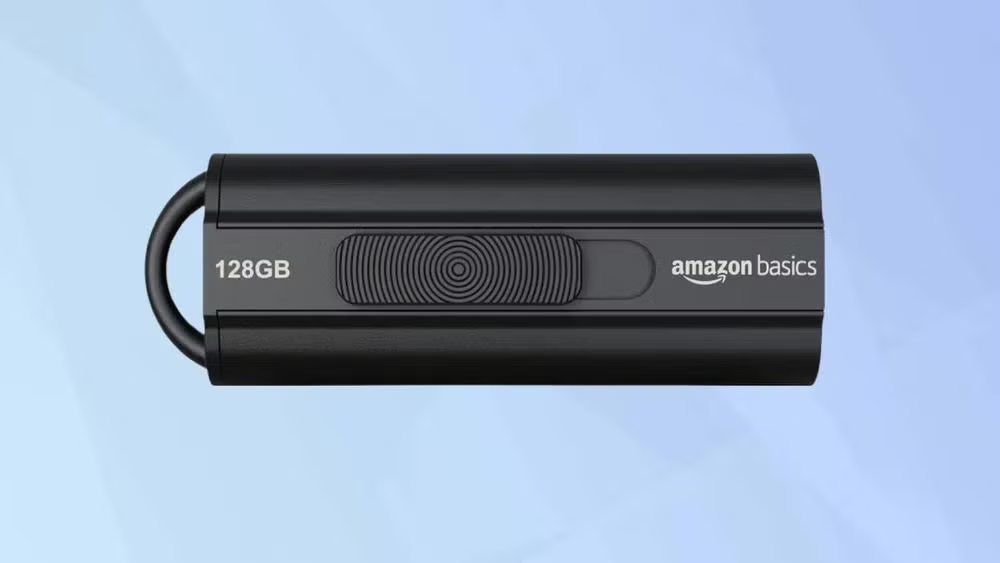
Trước hết, hãy cắm một chiếc USB tốc độ cao hoặc thẻ nhớ SD vào máy tính Windows của bạn. Thiết bị này cần phải có ít nhất 500MB dung lượng trống để đạt hiệu quả tốt nhất.
2. Truy cập trình quản lý tệp tin
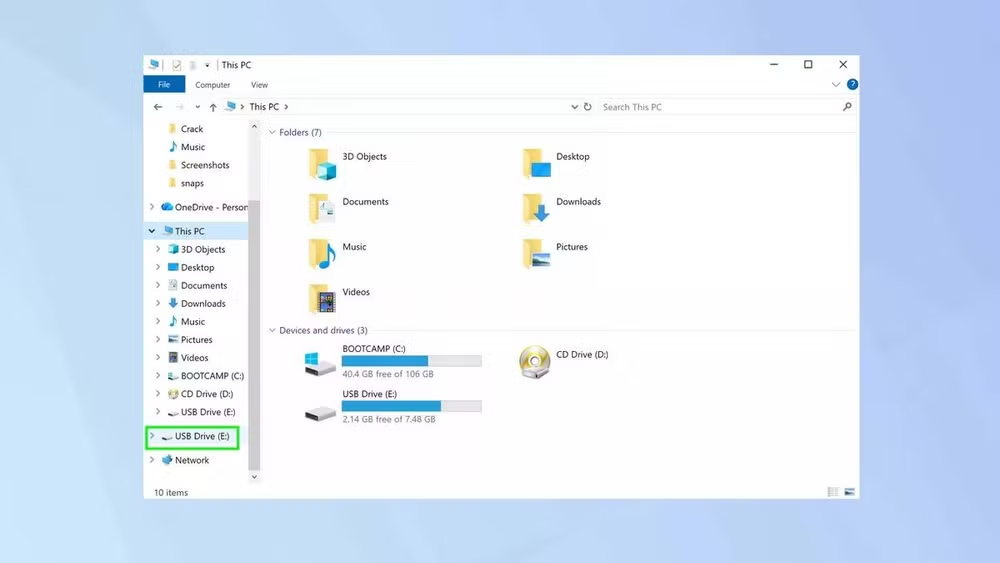
Tiếp theo, hãy mở ứng dụng File Explorer có sẵn trên Windows. Chiếc USB hoặc thẻ nhớ SD của bạn sẽ xuất hiện ở thanh bên trái (sidebar).
3. Thiết lập thuộc tính thiết bị
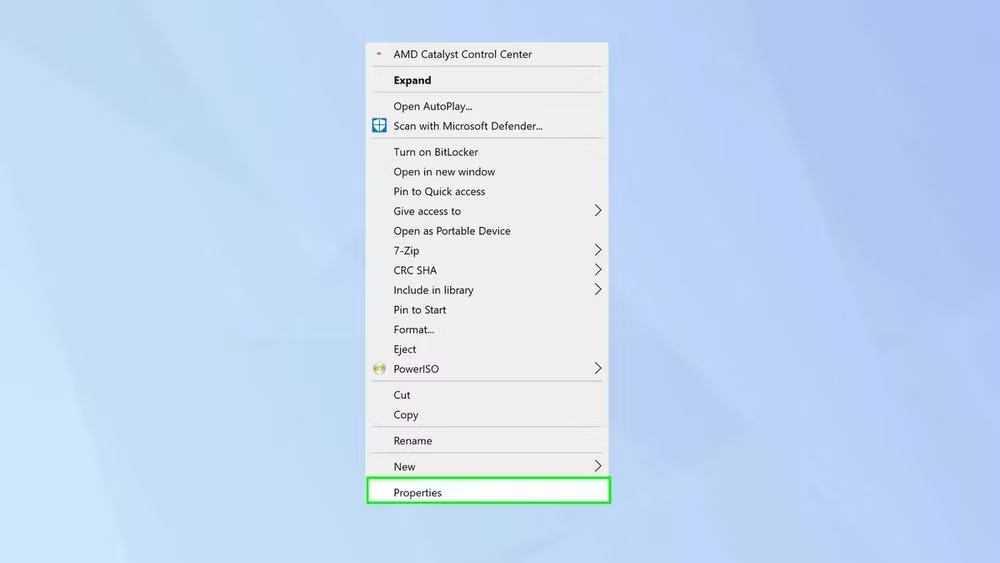
Nhấp chuột phải vào biểu tượng ổ USB hoặc thẻ nhớ SD, sau đó chọn Properties (Thuộc tính) để mở bảng cài đặt chuyên sâu.
4. Kích hoạt tính năng ReadyBoost
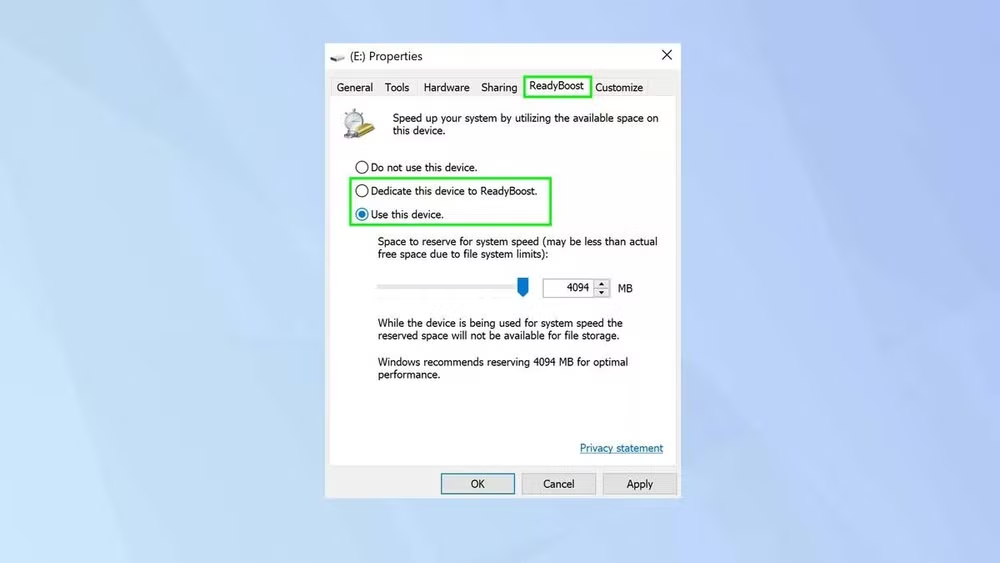
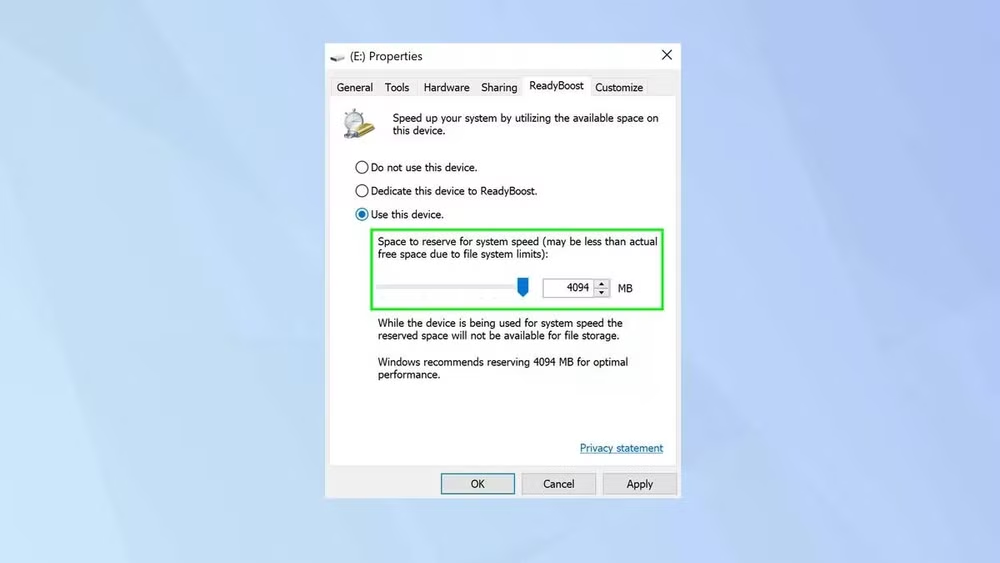
Trong cửa sổ hiện ra, bạn cần chọn tab ReadyBoost. Tại đây, hãy nhấp vào mục "Dedicate this device to ReadyBoost" nếu bạn muốn dành toàn bộ dung lượng USB làm RAM ảo, hoặc chọn "Use this device" nếu muốn giữ lại một phần không gian lưu trữ dữ liệu cá nhân.
5. Phân bổ dung lượng bộ nhớ đệm
Người dùng có thể sử dụng thanh trượt để phân bổ dung lượng phù hợp. Theo khuyến nghị kỹ thuật, mức lý tưởng nên gấp từ 1 đến 3 lần dung lượng RAM thực tế của máy tính. Thông thường, Windows sẽ tự động đề xuất một con số tối ưu dựa trên cấu hình hiện tại.
6. Hoàn tất và vận hành
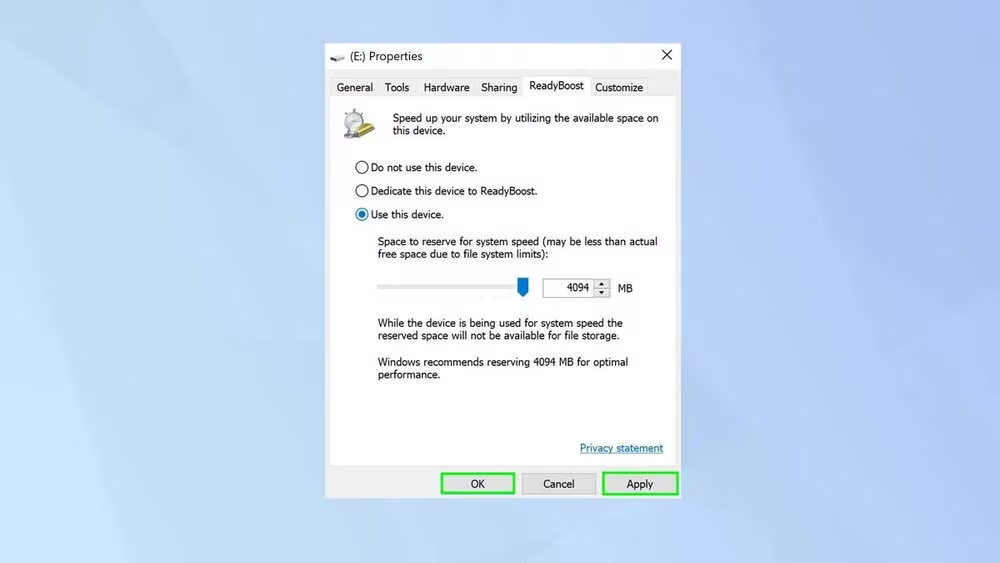
Sau khi thiết lập xong, hãy nhấn Apply và OK. Hệ thống sẽ tạo một tệp tin cache trên USB và ngay lập tức bắt đầu quá trình hỗ trợ xử lý dữ liệu cho hệ điều hành.
Các lưu ý quan trọng để đạt hiệu quả cao
Mặc dù việc biến USB thành RAM ảo là một thủ thuật hữu ích, người dùng cần lưu ý các điểm sau để đảm bảo tính ổn định:
- Tốc độ thiết bị: Sử dụng USB chuẩn 3.0 hoặc 3.1 sẽ mang lại hiệu quả cao hơn so với chuẩn 2.0 cũ.
- Không rút USB đột ngột: Vì USB đang đóng vai trò là bộ nhớ đệm, việc rút thiết bị khi máy đang hoạt động có thể gây lỗi hệ thống hoặc mất dữ liệu tạm thời.
- Cấu hình ổ cứng: Nhắc lại rằng ReadyBoost phát huy tác dụng tốt nhất trên các hệ thống chạy ổ cứng cơ học HDD. Với SSD, tính năng này thường bị Windows tự động vô hiệu hóa vì không cần thiết.