Dù Windows liên tục cập nhật các ứng dụng hiện đại, Notepad vẫn giữ vững vị thế là công cụ ghi chú nhanh nhờ tốc độ khởi động ấn tượng và giao diện tối giản. Trong phiên bản năm 2026, ứng dụng này không chỉ dừng lại ở việc chỉnh sửa văn bản thuần túy mà còn tích hợp nhiều tính năng nâng cao như quản lý tab và cải thiện khả năng mã hóa. Việc nắm rõ các phương thức nhận trợ giúp sẽ giúp người dùng xử lý nhanh các sự cố kỹ thuật và tối ưu hóa quy trình làm việc.
Các nguồn hỗ trợ tích hợp sẵn trên hệ thống
Windows cung cấp hệ sinh thái tài nguyên hỗ trợ đa dạng, giúp người dùng giải quyết vấn đề từ cơ bản đến chuyên sâu mà không cần cài đặt thêm phần mềm bên thứ ba.
Sử dụng thanh tìm kiếm và cài đặt hệ thống
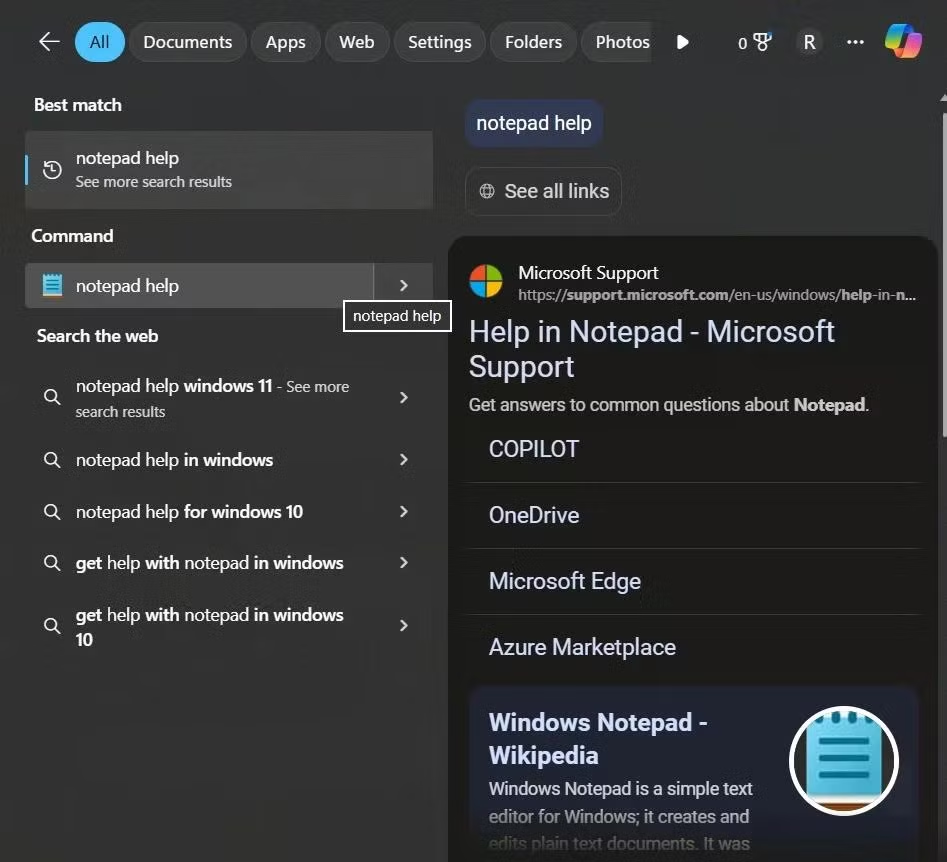
Thanh tìm kiếm (Search) cạnh nút Start là cổng thông tin nhanh nhất. Người dùng chỉ cần nhập các từ khóa như “Notepad help” hoặc “Notepad settings” để truy cập các hướng dẫn trực tuyến và cấu hình hệ thống.
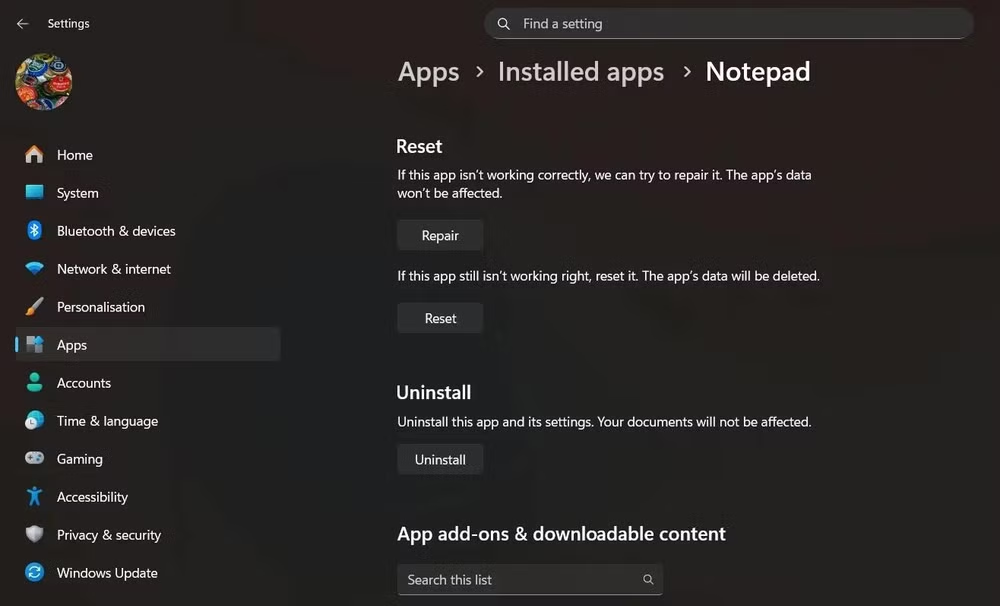
Ngoài ra, trang cài đặt ứng dụng (Settings) cho phép người dùng can thiệp sâu vào trạng thái hoạt động của Notepad. Tại đây, bạn có thể thực hiện sửa chữa (Repair) hoặc đặt lại (Reset) ứng dụng về trạng thái mặc định nếu gặp lỗi giao diện hoặc tính năng không phản hồi.
Hỗ trợ từ Microsoft Support và Cộng đồng
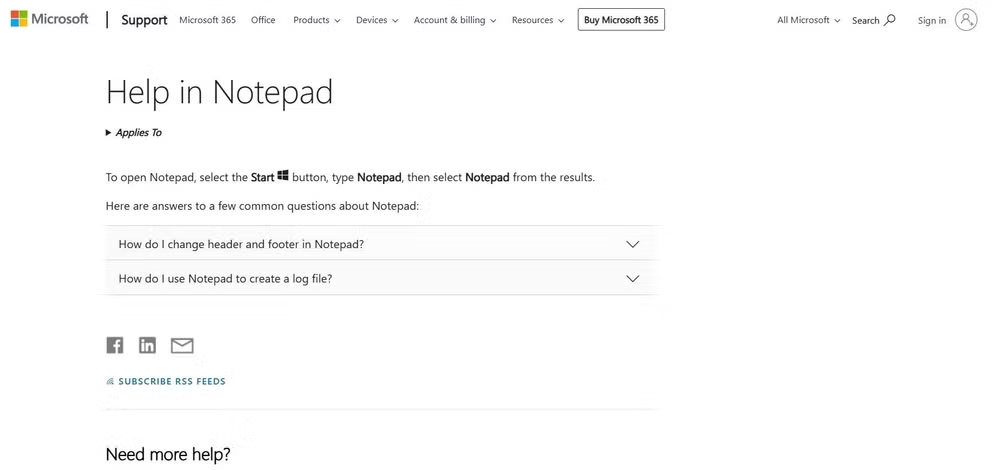
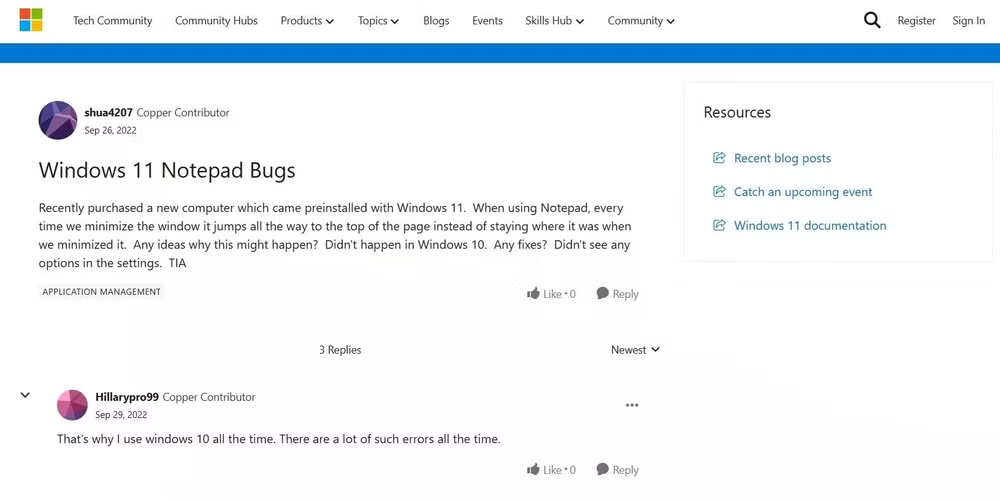
Trang chủ Microsoft Support cung cấp các tài liệu hướng dẫn từng bước với hình ảnh minh họa chi tiết, đặc biệt hữu ích khi người dùng muốn tìm hiểu về các tính năng mới. Song song đó, diễn đàn Microsoft Community là nơi chia sẻ kinh nghiệm thực tế từ những người dùng đã gặp và xử lý thành công các lỗi tương tự.
Làm chủ các tính năng mới và xử lý sự cố mã hóa
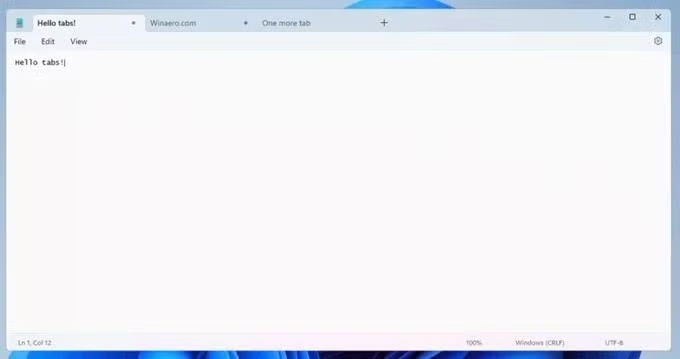
Một trong những nâng cấp đáng giá nhất của Notepad trong các phiên bản gần đây là khả năng quản lý theo tab. Tính năng này giúp giảm bớt sự lộn xộn trên màn hình khi làm việc với nhiều tài liệu cùng lúc.
Về vấn đề mã hóa, người dùng thường gặp tình trạng văn bản hiển thị ký tự lạ do sai lệch định dạng. Để khắc phục, chuyên gia khuyến nghị luôn ưu tiên lưu tệp dưới định dạng UTF-8. Nếu tệp cũ hiển thị sai, hãy thử chuyển đổi qua ANSI hoặc UTF-16 trong phần "Save As" để khôi phục nội dung gốc.
Các bước khắc phục nhanh khi ứng dụng gặp lỗi
Để duy trì hiệu suất làm việc ổn định, người dùng có thể áp dụng các bước kiểm tra định kỳ sau:
- Khởi động lại: Đóng ứng dụng hoặc khởi động lại PC để giải phóng bộ nhớ đệm.
- Kiểm tra kích thước tệp: Notepad hoạt động tốt nhất với tệp văn bản nhỏ. Với tệp nhật ký lớn, nên sử dụng các trình soạn thảo chuyên dụng.
- Cập nhật Windows: Đảm bảo hệ điều hành luôn ở phiên bản mới nhất để nhận các bản vá lỗi cho Notepad.
| Tính năng/Thao tác | Lợi ích và Giải pháp |
|---|---|
| Quản lý Tab | Sử dụng Ctrl + N để mở tab mới, giúp tổ chức công việc gọn gàng. |
| Lỗi mã hóa | Chuyển đổi sang UTF-8 để hiển thị đúng ký tự đa ngôn ngữ. |
| Ứng dụng bị treo | Sử dụng tính năng Reset trong Settings để khôi phục cài đặt gốc. |
Câu hỏi thường gặp (FAQs)
Tại sao tệp của tôi hiển thị các ký tự lạ?
Điều này do Notepad đang đọc tệp bằng định dạng mã hóa không phù hợp. Hãy chọn "Save As" và thử lưu lại với định dạng UTF-8 hoặc ANSI để khớp đúng bộ ký tự.
Làm gì khi Notepad hoạt động chậm với tệp lớn?
Notepad không được thiết kế cho dữ liệu khổng lồ. Bạn nên chia nhỏ tệp hoặc sử dụng WordPad để xử lý các tệp văn bản có dung lượng lớn mà không gây treo máy.
Làm thế nào để đặt lại giao diện Notepad về mặc định?
Truy cập vào Cài đặt Windows > Ứng dụng > Notepad và chọn "Đặt lại" (Reset). Thao tác này sẽ xóa các lỗi cấu hình giao diện mà không ảnh hưởng đến dữ liệu văn bản của bạn.