Một số cách đơn giản giúp bạn kiểm tra loa laptop không nghe được âm thanh trên Win 10

(CLO) Kiểm tra âm thanh hệ thống và các phần mềm, kiểm tra âm thanh của trình duyệt, kiểm tra driver âm thanh,... là một số cách giúp bạn test loa laptop không nghe được âm thanh trên Win 10.
mot so cach don gian giup ban kiem tra loa laptop khong nghe duoc am thanh tren win 10 hinh 1

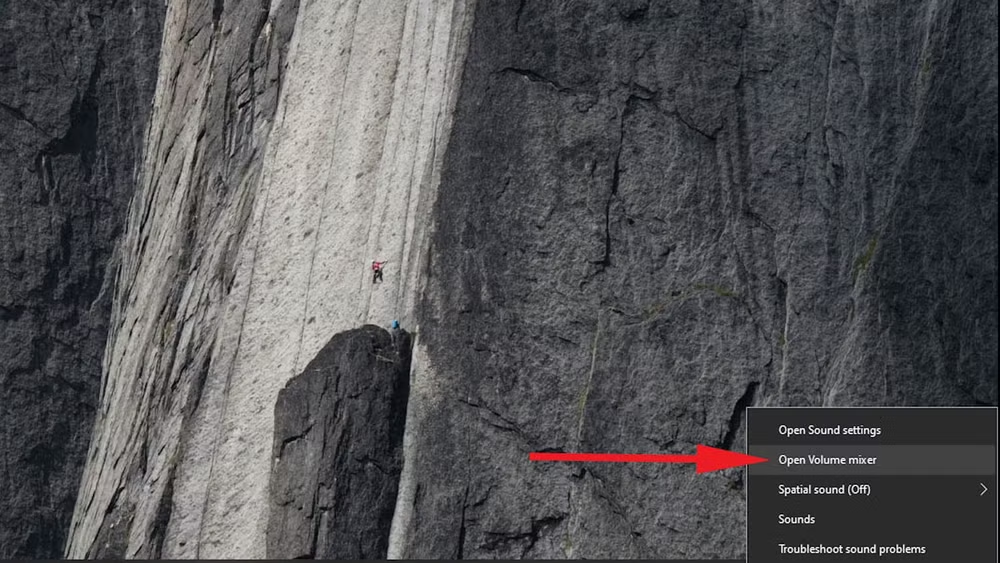
Kiểm tra âm thanh hệ thống và các phần mềm: Bước 1: Click chuột phải vào biểu tượng âm thanh trên thanh taskbar và chọn vào dòng “Open Volume mixer”.
mot so cach don gian giup ban kiem tra loa laptop khong nghe duoc am thanh tren win 10 hinh 2

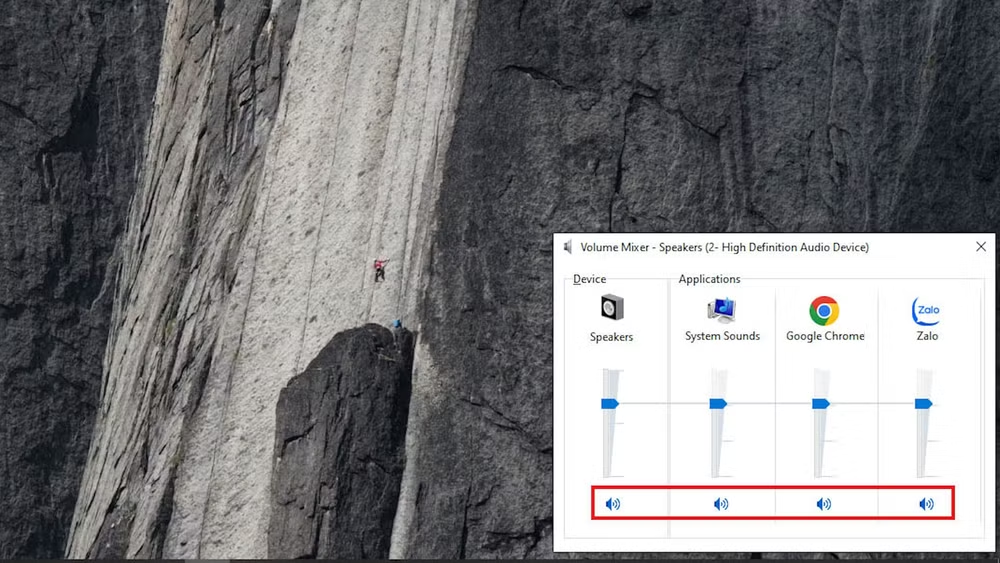
Bước 2: Kiểm tra từng cột âm thanh để xem âm thanh hệ thống hay có phần mềm nào đang bị tắt âm thanh không. Nếu có hãy bật lại và kiểm tra lại âm thanh phát ra từ loa laptop.
mot so cach don gian giup ban kiem tra loa laptop khong nghe duoc am thanh tren win 10 hinh 3

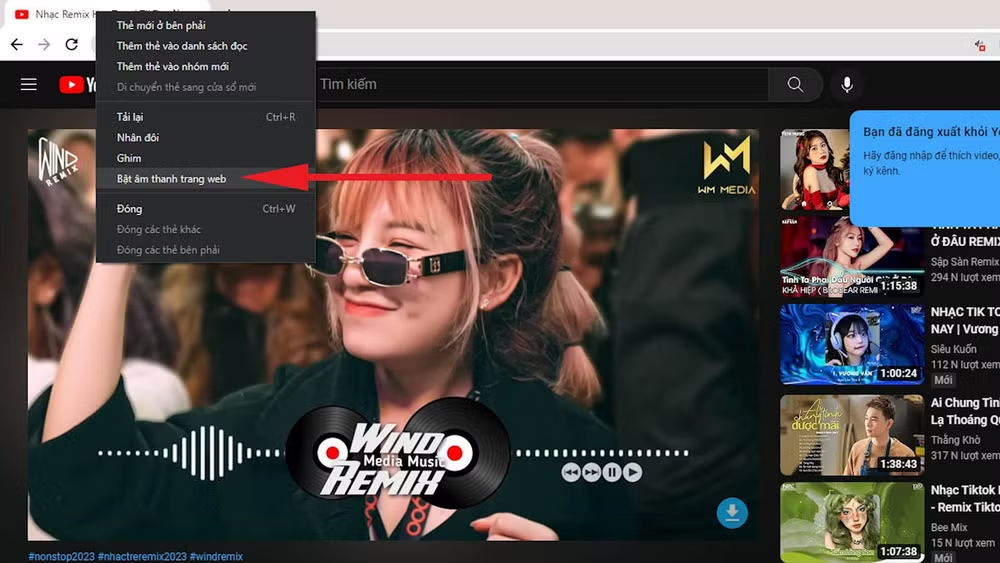
Kiểm tra âm thanh của trình duyệt: Cũng sẽ có một vài trường hợp bạn vô tình tắt đi âm thanh của trình duyệt hoặc âm thanh của một tab bất kỳ. Cách kiểm tra và khắc phục cũng tương đối đơn giản. Bạn chỉ việc click chuột phải vào tab cần kiểm tra, nếu đang bị tắt âm thanh thì hãy bật lại bằng cách chọn dòng “Bật âm thanh trang web”.
mot so cach don gian giup ban kiem tra loa laptop khong nghe duoc am thanh tren win 10 hinh 4

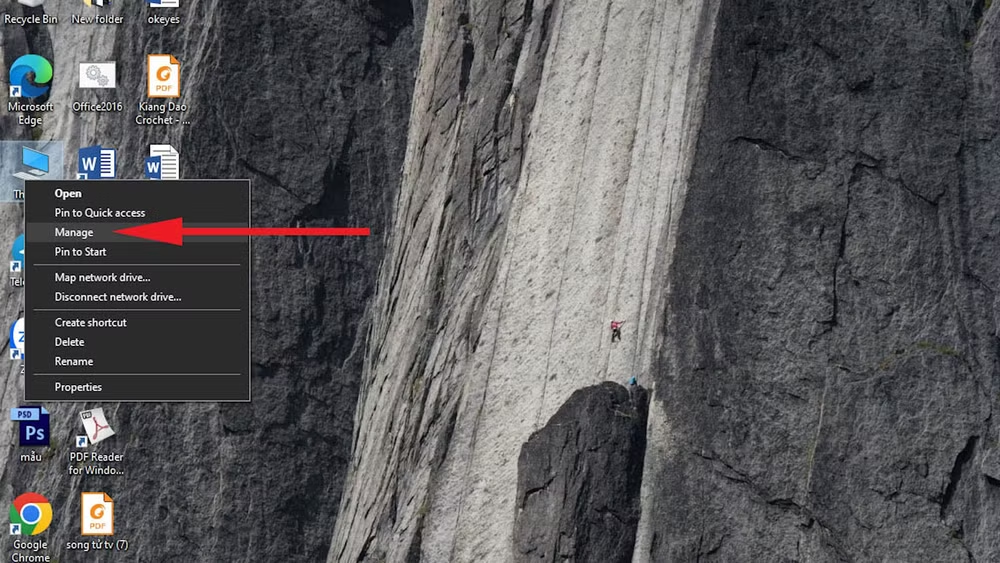
Kiểm tra driver âm thanh: Bước 1: Bấm chuột phải vào “This PC” và chọn “Manage”.
mot so cach don gian giup ban kiem tra loa laptop khong nghe duoc am thanh tren win 10 hinh 5

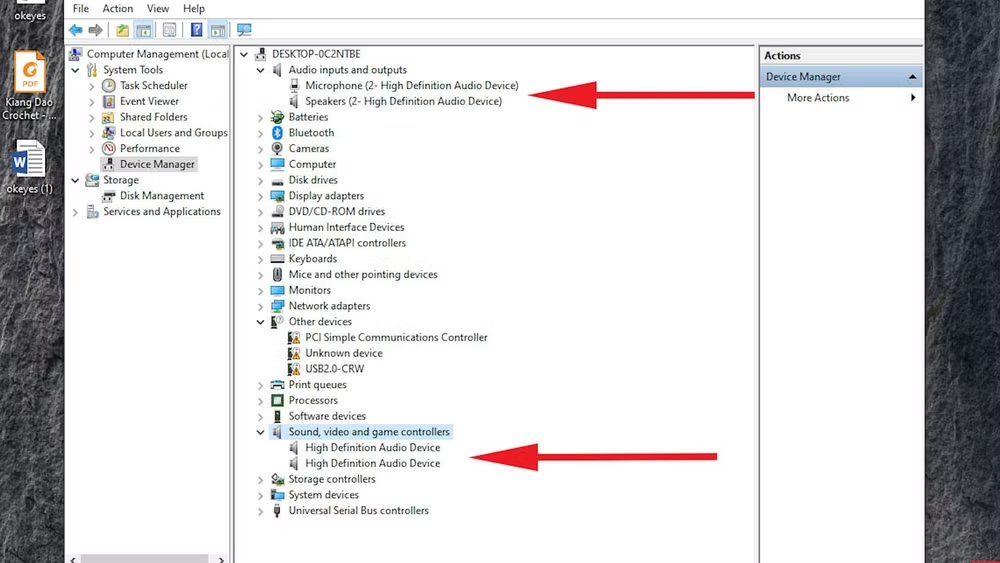
Bước 2: Mở mục “Device Manager” và nhấp đúp chuột vào 2 mục “Audio inputs and outputs” và “Sound, video and game controllers”. Bây giờ hãy kiểm tra xem có driver nào bị dấu chấm than vàng hay dấu “X” màu đỏ hay không? Nếu có tức là driver đó đã bị thiếu và bạn cần phải thêm driver đó vào máy tính.
mot so cach don gian giup ban kiem tra loa laptop khong nghe duoc am thanh tren win 10 hinh 6

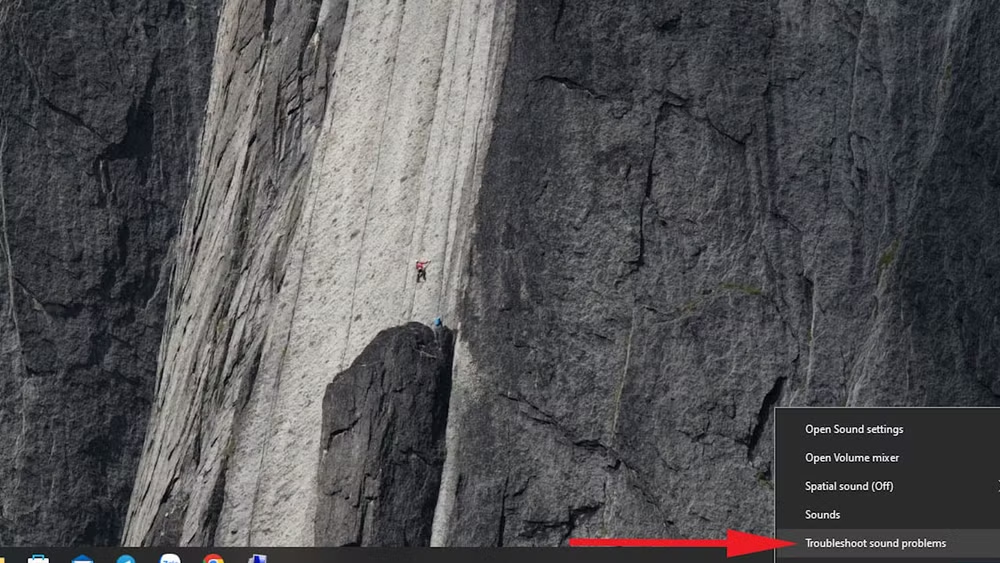
Test loa laptop bằng công cụ Windows Audio Troubleshooter: Bước 1: Nhấn chuột phải vào biểu tượng âm thanh và chọn dòng “Troubleshoot sound problems”.
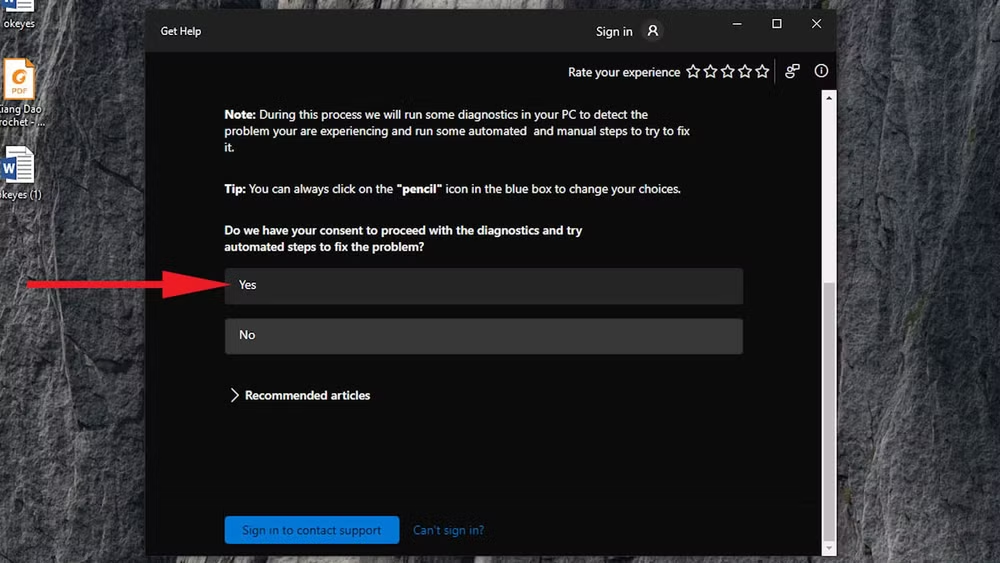
mot so cach don gian giup ban kiem tra loa laptop khong nghe duoc am thanh tren win 10 hinh 7

Bước 2: Một cửa sổ mới hiện lên và hỏi bạn có cho phép hệ thống chẩn đoán và tự động khắc phục sự cố không? Bạn chọn “Yes”.
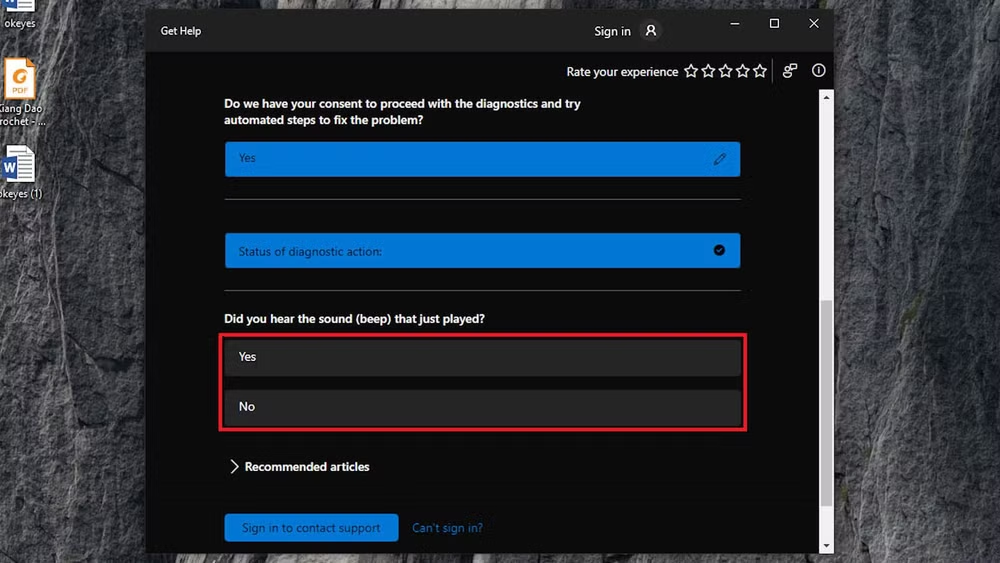
mot so cach don gian giup ban kiem tra loa laptop khong nghe duoc am thanh tren win 10 hinh 8

Bước 3: Trong quá trình quét, nếu bạn nghe được tiếng “beep” thì chọn “Yes”, nếu không chọn “No”. Nếu bạn chọn “No”, hệ thống sẽ tiếp tục tìm và chẩn đoán lỗi và đưa ra kết quả cho bạn.
mot so cach don gian giup ban kiem tra loa laptop khong nghe duoc am thanh tren win 10 hinh 9

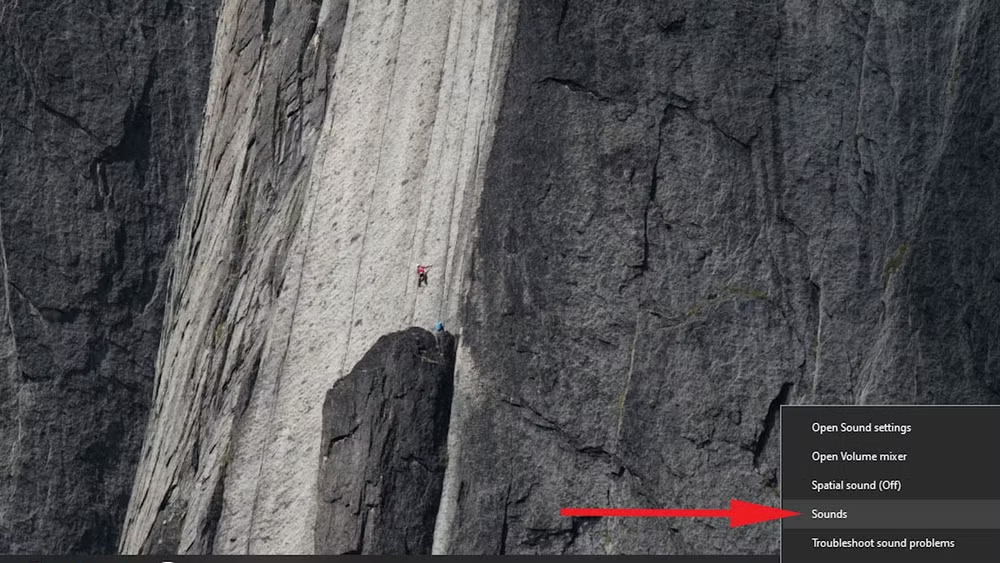
Kiểm tra cài đặt định dạng âm thanh mặc định: Bước 1: Bấm chuột phải vào biểu tượng loa trên thanh taskbar và chọn mục “Sounds”.
mot so cach don gian giup ban kiem tra loa laptop khong nghe duoc am thanh tren win 10 hinh 10

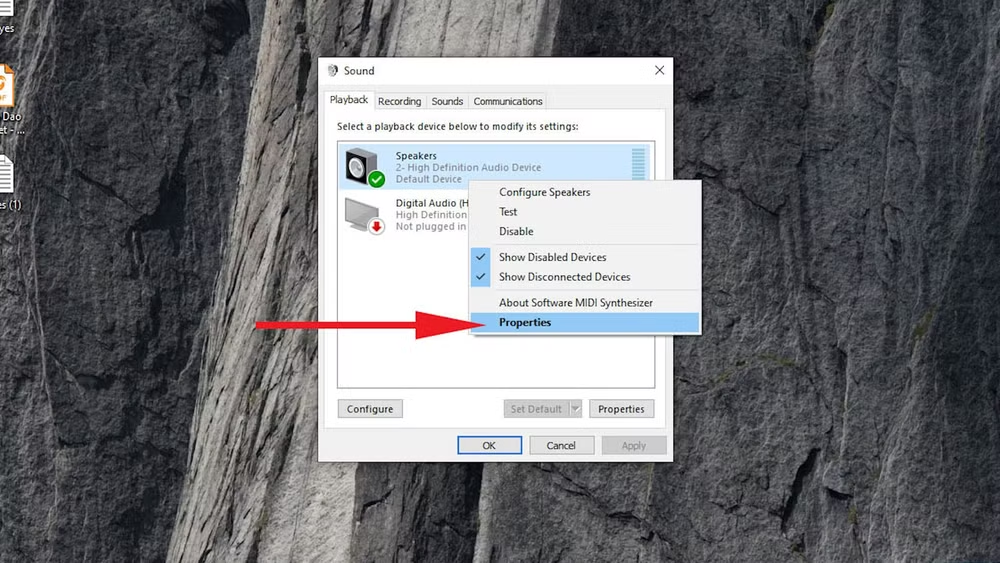
Bước 2: Chọn tab “Playback”, click chuột phải vào “Speakers” và chọn “Properties”.
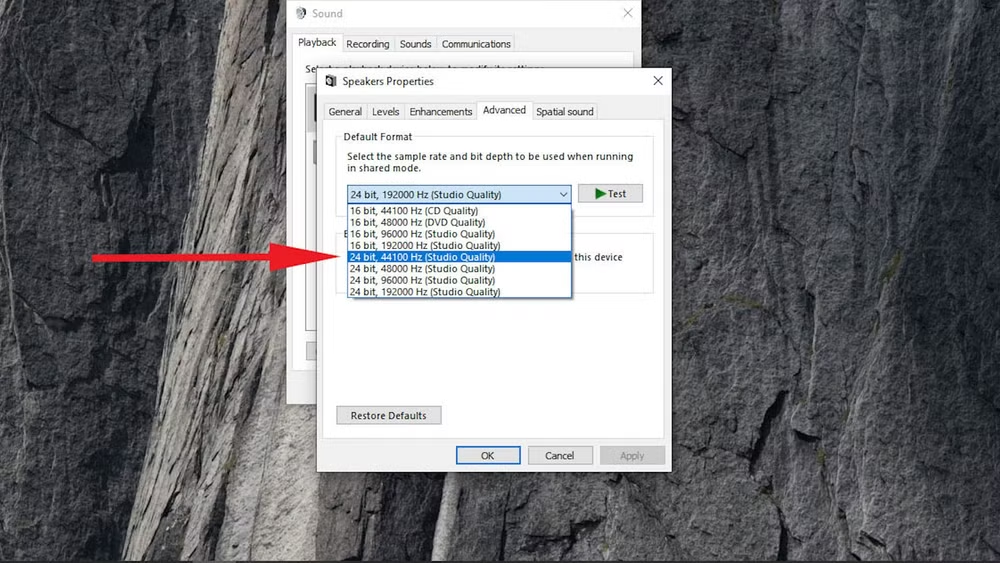
mot so cach don gian giup ban kiem tra loa laptop khong nghe duoc am thanh tren win 10 hinh 11

Bước 3: Chuyển qua tab “Advanced”, sau đó chọn định dạng “24 bit, 44100 Hz (Studio Quality)” hoặc “24 bit, 192000 Hz (Studio Quality)” và nhấn “OK”.

Xem thêm

Khai mạc triển lãm Quốc tế Analytica Hanoi 2026

Khai mạc triển lãm Quốc tế Analytica Hanoi 2026

(CLO) Sáng 22/4, tại Trung tâm Triển lãm Quốc tế (I.C.E), 91 Trần Hưng Đạo, Hà Nội, diễn ra khai mạc Triển lãm về Phân tích, Thí nghiệm, Công nghệ Sinh học và Chẩn đoán (Analytica Hanoi 2026).
Apple bổ nhiệm CEO mới John Ternus thay Tim Cook

Apple bổ nhiệm CEO mới John Ternus thay Tim Cook

(CLO) Ngày 20/4, Apple đã chính thức bổ nhiệm ông John Ternus, người từng giữ chức giám đốc phần cứng lâu năm, trở thành Giám đốc điều hành (CEO) tiếp theo của công ty.
Cỡ chữ bài viết: