Nếu bạn gặp khó khăn khi đọc email trên điện thoại Android, máy tính bảng hoặc PC, bạn có thể dễ dàng điều chỉnh kích thước phông chữ trong Gmail để cải thiện trải nghiệm. Mặc dù Gmail có cài đặt mặc định cho phông chữ, bạn không nhất thiết phải tuân theo chúng. Dưới đây là hướng dẫn chi tiết về cách thay đổi kích thước phông chữ cho các email bạn gửi và nhận.

Hướng dẫn thay đổi kích thước phông chữ trong Gmail.
Những điều cần biết trước khi bắt đầu
Gmail cung cấp hai phương pháp để tăng kích thước phông chữ:
- Tăng kích thước khi soạn email: Bạn có thể thay đổi kích thước phông chữ mỗi khi soạn email mới.
- Tăng kích thước phông chữ mặc định: Bạn có thể thay đổi cài đặt mặc định để phông chữ luôn hiển thị lớn hơn khi soạn email.
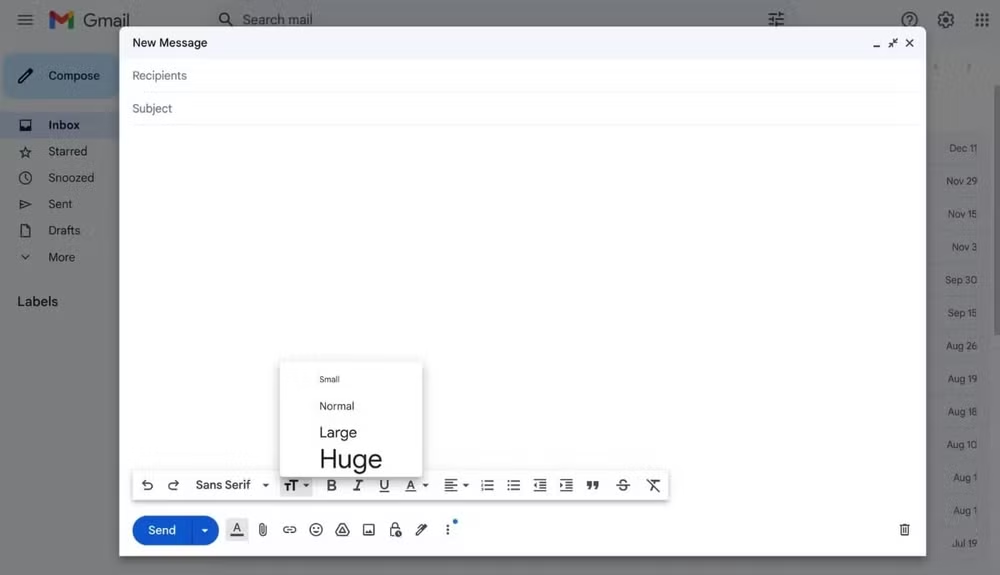
Gmail cung cấp bốn mức kích thước phông chữ: Nhỏ, Bình thường, Lớn và Rất lớn, với cài đặt mặc định là Bình thường.
Làm thế nào để tăng kích thước phông chữ của Email gửi đi
Trên máy tính
Mở Gmail.
Nhấp vào Soạn thư ở góc trên bên trái.
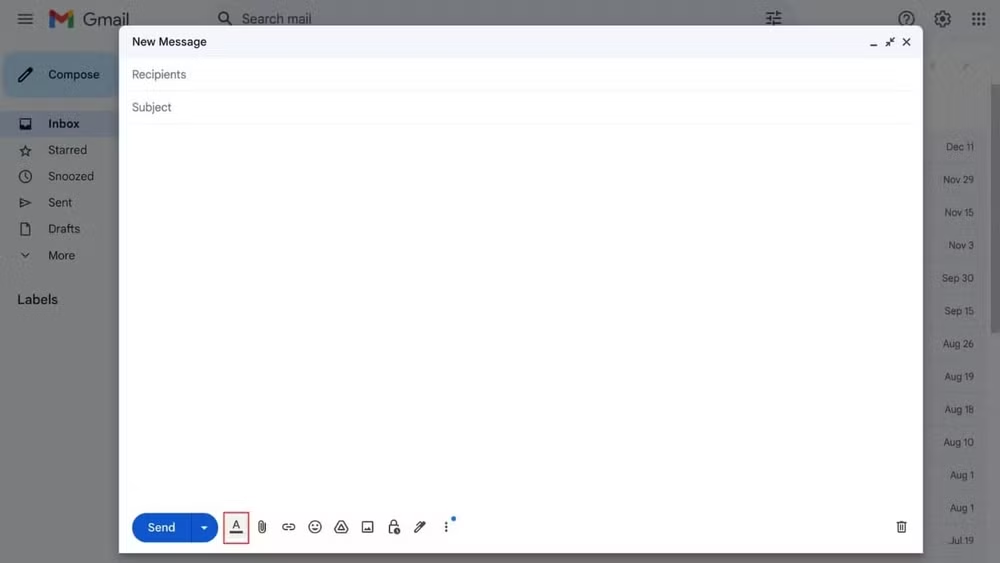
Chọn Tùy chọn định dạng (A).
Nhấn vào Kích thước (TT) và chọn một trong bốn mức kích thước.
Trên thiết bị di động (Android/iOS)
- Mở Cài đặt trên thiết bị của bạn.
- Tìm kiếm kích thước phông chữ trong cài đặt tìm kiếm.
- Di chuyển thanh trượt sang trái để tăng kích thước phông chữ.
- Mở ứng dụng Gmail và nhấn vào Soạn thư.
- Viết email và bạn sẽ thấy phông chữ đã lớn hơn trong phần soạn thảo.
Tăng kích thước phông chữ mặc định
Nếu bạn muốn phông chữ mặc định của mình luôn lớn hơn khi soạn email, bạn có thể thay đổi cài đặt mặc định trong Gmail:
- Mở Gmail trên máy tính.
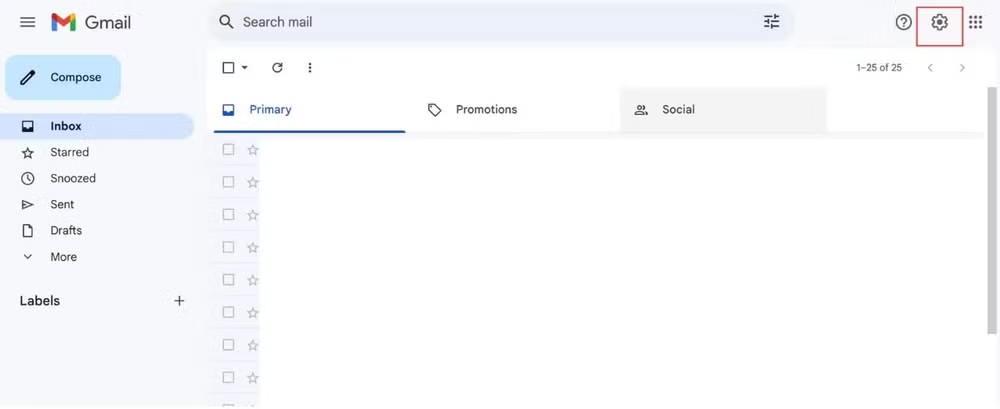
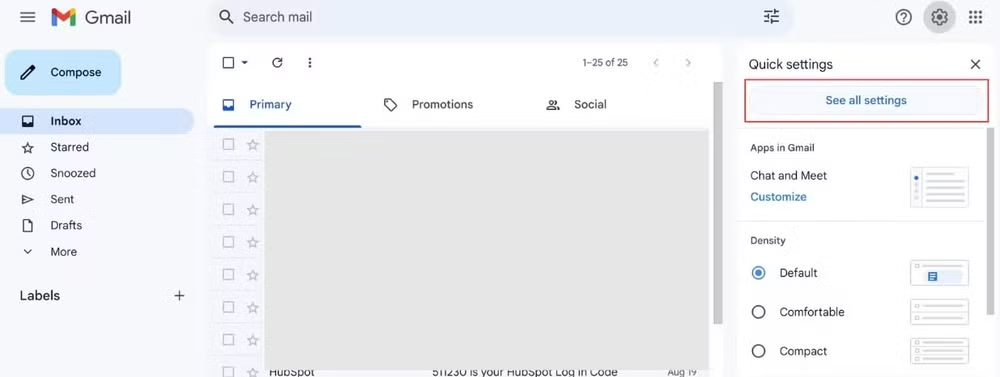
- Nhấp vào Cài đặt và chọn Xem tất cả cài đặt.
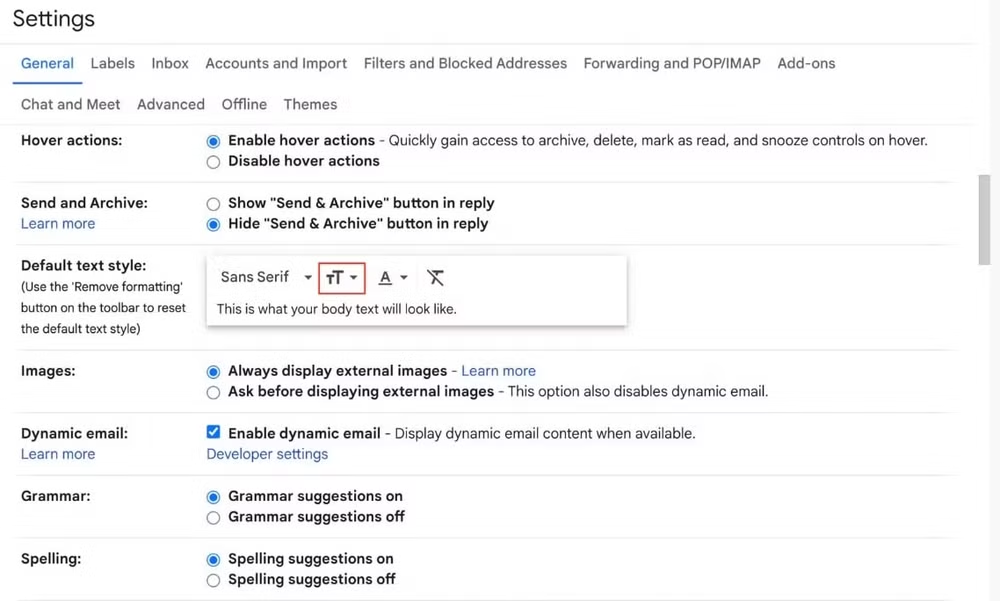
- Vào tab Chung, tìm phần Kiểu văn bản mặc định.
- Chọn kích thước phông chữ bạn mong muốn.
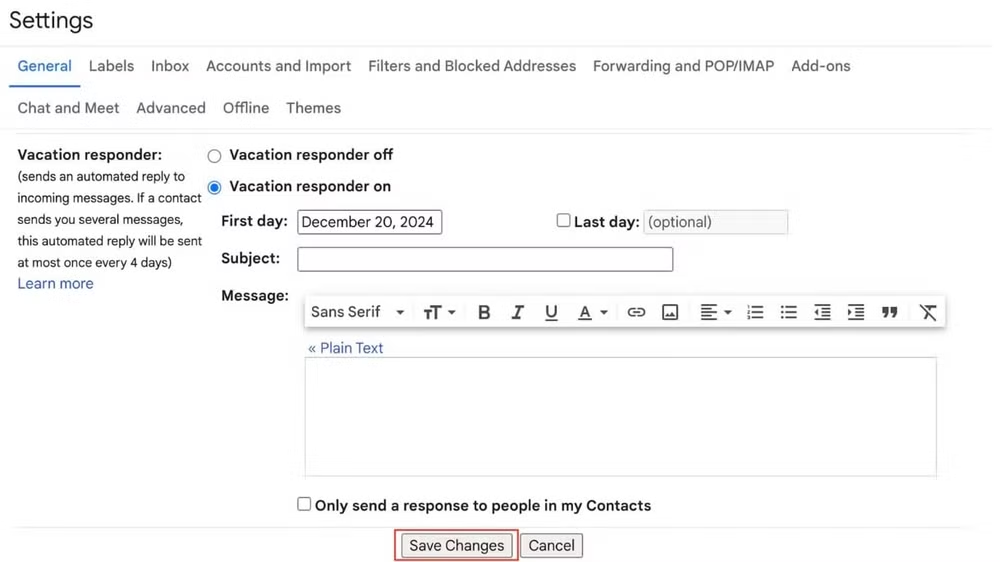
- Cuối cùng, nhấn Lưu thay đổi.
Nếu bạn muốn khôi phục lại cài đặt mặc định hoặc xóa các thay đổi đã thực hiện, chỉ cần vào thanh công cụ, chọn Thêm tùy chọn định dạng và chọn Xóa định dạng.
Làm thế nào để tăng kích thước phông chữ của Email đến
Bạn cũng có thể dễ dàng tăng kích thước văn bản trong email đến của mình:
- Trên máy tính: Nhấn Control + Cộng (+) để phóng to văn bản. Sử dụng Control + 0 để trở về cài đặt mặc định.
- Trên điện thoại Android: Mở Chrome, vào Gmail, nhấn vào Thêm và chọn Phóng to.
Tăng kích thước phông chữ trên trình duyệt Google Chrome
Google Chrome cho phép bạn thay đổi kích thước văn bản cho bất kỳ trang web nào, bao gồm Gmail:
Trên máy tính
- Mở trình duyệt Chrome và vào tài khoản Gmail của bạn.
- Nhấp vào Thêm (ba dấu chấm ở góc trên bên phải).
- Chọn + để phóng to kích thước phông chữ.
Trên điện thoại Android
- Mở Chrome và vào Gmail.
- Nhấn vào Thêm và cuộn xuống để chọn Phóng to.
- Di chuyển thanh trượt để điều chỉnh kích thước phông chữ.
Các lựa chọn vượt ra ngoài những điều cơ bản
Nếu các phương pháp trên không đủ, bạn có thể thử các tiện ích mở rộng của Chrome để điều chỉnh kích thước phông chữ trong Gmail. Ngoài ra, bạn cũng có thể sử dụng một nhà cung cấp email khác nếu họ cung cấp cài đặt phông chữ phù hợp với nhu cầu của bạn.
Lưu ý: Mặc dù việc thay đổi kích thước phông chữ trong Gmail có thể giúp cải thiện khả năng đọc, nó cũng có thể ảnh hưởng đến tỷ lệ màn hình của bạn, khiến việc điều hướng trang web trở nên khó khăn. Vì vậy, hãy cân nhắc các lựa chọn thay đổi kích thước sao cho phù hợp với trải nghiệm của bạn.
Hùng Nguyễn (Theo Android Police)