Mẹo sử dụng tính năng tự động chuyển đổi tai nghe AirPods giữa các thiết bị

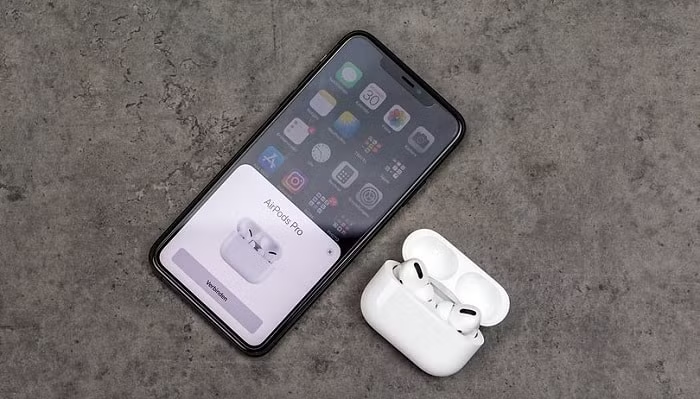
(CLO) Với việc được cập nhật hệ điều hành iOS 14, AirPods có thể tự động chuyển kết nối giữa các thiết bị có cùng hệ sinh thái của Apple, hướng dẫn dưới đây sẽ giúp bạn biết cách sử dụng tính năng hữu ích này.
meo-tai-nghe-airpods-2

Tính năng tự động chuyển đổi AirPods là khi các thiết bị khác của bạn được đăng nhập bằng cùng một ID Apple với iPhone, AirPods tự động chuyển đổi kết nối giữa iPhone, iPad, iPod touch và Mac của bạn.

Có thể hiểu rằng việc bạn đang nghe một thiết bị khác bằng AirPods nhưng bạn muốn nghe iPhone, hãy bắt đầu phát nhạc, podcast hoặc âm thanh khác trên iPhone của bạn, AirPods của bạn sẽ tự động chuyển đổi sang iPhone. AirPods của bạn cũng chuyển đổi sang iPhone khi bạn thực hiện hoặc trả lời cuộc gọi trên iPhone.

Hiện tại các thiết bị được hỗ trợ tính năng này sẽ là tai nghe AirPods 2 và AirPods Pro, chuyển đổi thiết bị tự động hoạt động với tất cả các tai nghe của Apple được tích hợp con chip được gọi là H1. AirPods đời đầu và các tai nghe khác của Apple không có chip H1 nên tính năng này không hoạt động được.

Tính năng mới này sẽ cần các thiết bị phải chạy hệ điều hành mới: iPhone và iPod touch chạy iOS 14 trở lên, iPad chạy iPadOS 14 trở lên, Máy Mac chạy macOS 11.0 Big Sur trở lên, Apple Watch chạy watchOS 7 trở lên. Cùng với đó các thiết bị phải được đăng nhập bằng cùng một ID Apple và bật xác thực hai yếu tố.

Mẹo sử dụng tính năng tự động chuyển đổi AirPods giữa các thiết bị:
Empty

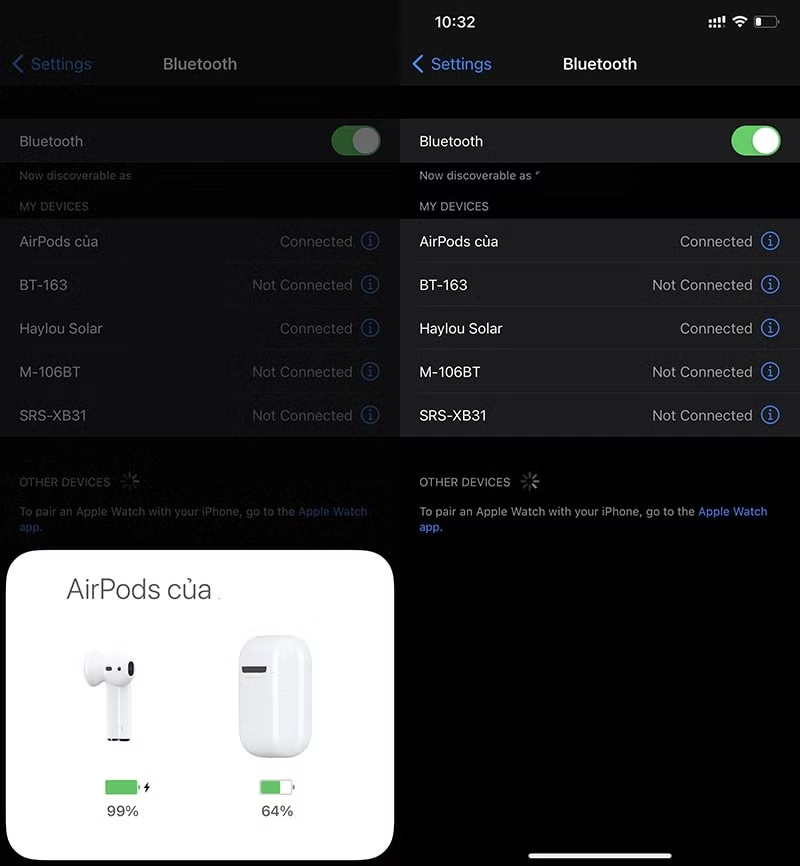
Bước 1: Lấy tai nghe AirPods ra khỏi hộp sạc và kết nối chúng với thiết bị iOS.
Empty

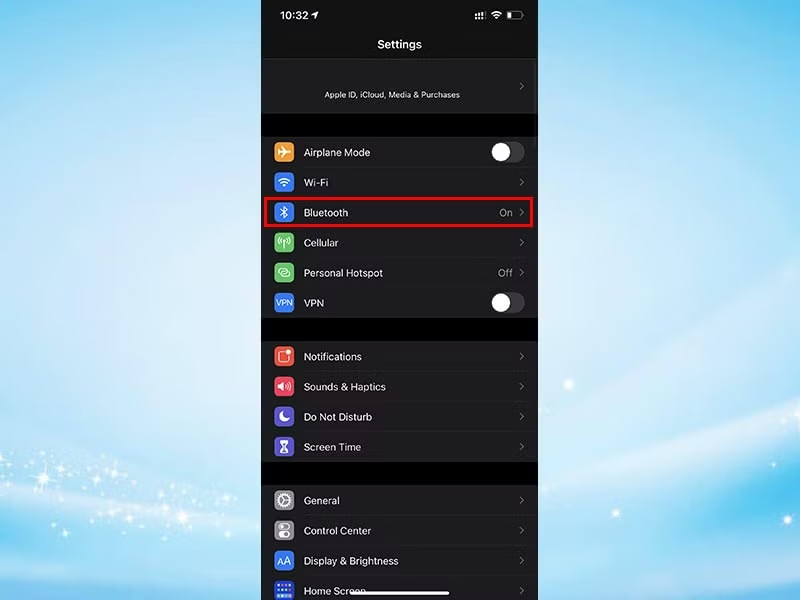
Bước 2: Mở ứng dụng Settings (Cài đặt) > Bluetooth.
Empty

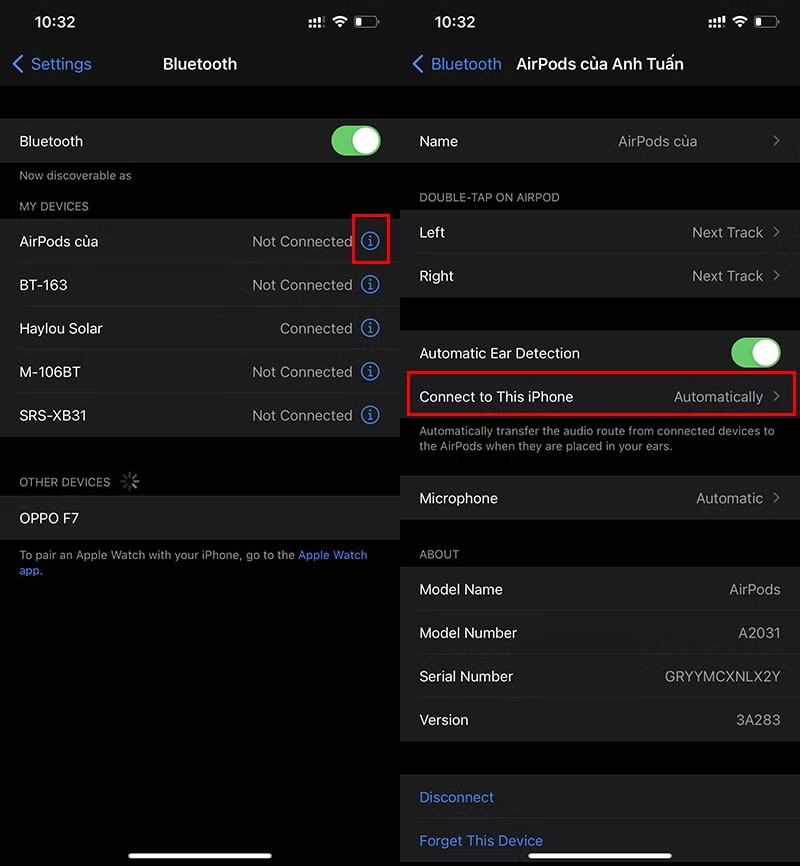
Bước 3: Nhấn vào chữ “i” bên cạnh tên AirPods đã kết nối > truy cập vào giao diện cài đặt. Nhấn vào Connect to This iPhone (Kết nối với iPhone này) (hoặc iPad hoặc iPod touch).
Empty

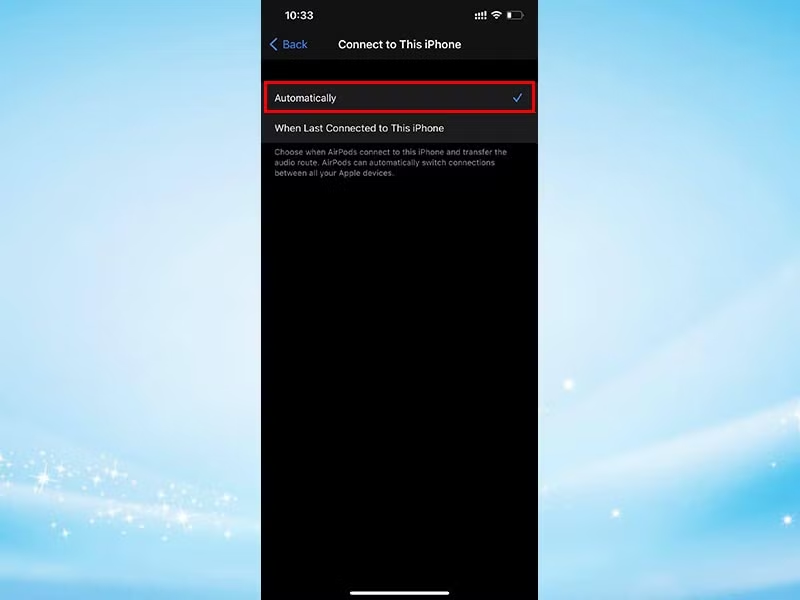
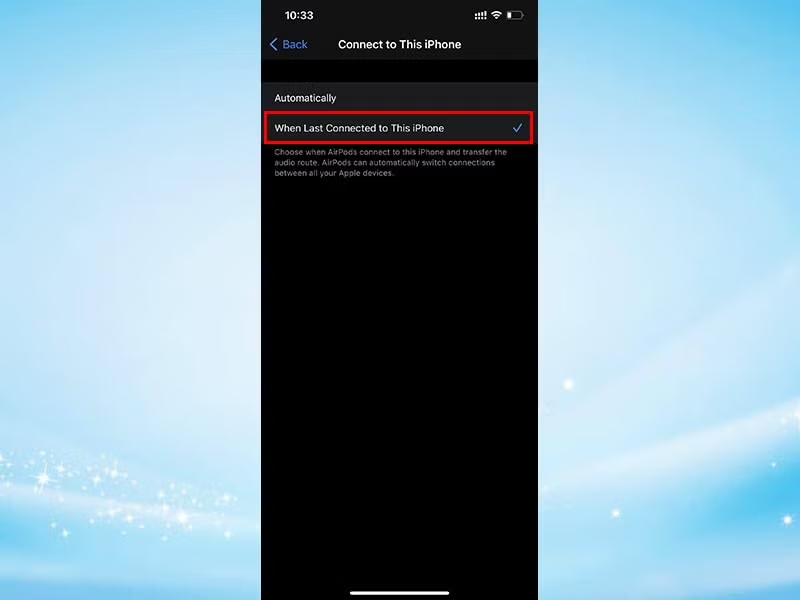
Bước 4: Chọn Automatically (Tự động). Sau khi hoàn tất các bước, tai nghe của bạn sẽ chuyển đổi tự động giữa thiết bị này và các thiết bị khác của bạn.
Empty

Nếu muốn quay về thiết lập cũ, hãy thực hiện thao tác như ở bước 1, bước 2, bước 3. Nhưng ở bước 4, thay vì chọn Automatically (Tự động), bạn hãy chọn When Last Connected To This iPhone (Khi được kết nối lần cuối với máy iPhone này) là được.

Chúc bạn thành công !
Xem thêm

Ý điều tra công ty âm nhạc AI Suno

Ý điều tra công ty âm nhạc AI Suno

(CLO) Cơ quan chống độc quyền của Ý đã mở cuộc điều tra đối với Suno, công ty phát triển nền tảng tạo nhạc bằng AI, do nghi ngờ một số điều khoản dịch vụ có thể gây bất lợi cho người tiêu dùng.

Na Uy đề xuất cấm tạm thời kính AI tại nơi công cộng

Na Uy đề xuất cấm tạm thời kính AI tại nơi công cộng

(CLO) Chính phủ Na Uy ngày 5/10 cho biết đang lên kế hoạch đề xuất lệnh cấm tạm thời sử dụng một số loại kính thông minh có camera và AI tại những nơi công cộng. Động thái này xuất phát từ lo ngại công nghệ mới có thể xâm phạm quyền riêng tư của người dân.

Cựu kỹ sư OpenAI cảnh báo các công ty AI chưa đủ an toàn

Cựu kỹ sư OpenAI cảnh báo các công ty AI chưa đủ an toàn

(CLO) Một cựu kỹ sư an toàn của OpenAI cảnh báo các công ty trí tuệ nhân tạo (AI) đang phát triển công nghệ quá nhanh và chưa áp dụng các biện pháp an toàn cần thiết, chỉ vài ngày sau khi Tổng thống Mỹ Donald Trump công bố thỏa thuận tự nguyện với 6 công ty AI lớn.

Nhật Bản lần đầu bảo vệ giọng nói con người trước sự sao chép của AI

Nhật Bản lần đầu bảo vệ giọng nói con người trước sự sao chép của AI

(CLO) Xác lập tiền lệ pháp lý quan trọng về bản quyền trong kỷ nguyên số, Tòa án Tokyo lần đầu tiên công nhận giọng nói của một cá nhân được bảo hộ theo quyền khai thác thương mại hình ảnh và danh tiếng, sau phán quyết trong vụ kiện liên quan đến hành vi dùng AI giả lập giọng của diễn viên lồng tiếng nổi tiếng Kenjiro Tsuda.

Chính phủ Mỹ cho ra mắt cổng thông tin tích hợp AI

Chính phủ Mỹ cho ra mắt cổng thông tin tích hợp AI

(CLO) Ngày 29/9, Tổng thống Mỹ Donald Trump đã chính thức công bố nền tảng kỹ thuật số America.gov, đánh dấu một bước tiến quan trọng trong việc ứng dụng trí tuệ nhân tạo vào dịch vụ công tại nước này.

Cỡ chữ bài viết: