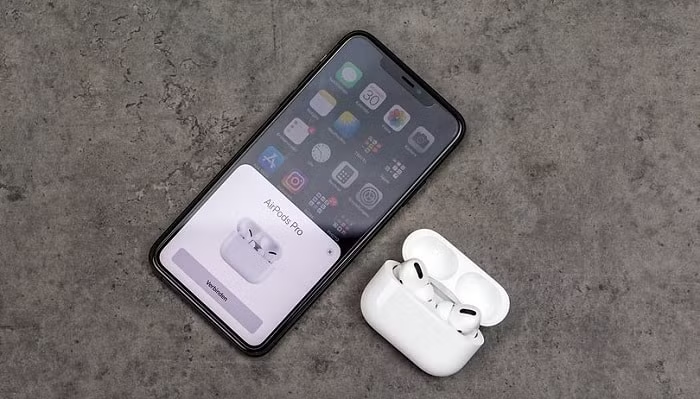
Tính năng tự động chuyển đổi AirPods là khi các thiết bị khác của bạn được đăng nhập bằng cùng một ID Apple với iPhone, AirPods tự động chuyển đổi kết nối giữa iPhone, iPad, iPod touch và Mac của bạn.
Có thể hiểu rằng việc bạn đang nghe một thiết bị khác bằng AirPods nhưng bạn muốn nghe iPhone, hãy bắt đầu phát nhạc, podcast hoặc âm thanh khác trên iPhone của bạn, AirPods của bạn sẽ tự động chuyển đổi sang iPhone. AirPods của bạn cũng chuyển đổi sang iPhone khi bạn thực hiện hoặc trả lời cuộc gọi trên iPhone.
Hiện tại các thiết bị được hỗ trợ tính năng này sẽ là tai nghe AirPods 2 và AirPods Pro, chuyển đổi thiết bị tự động hoạt động với tất cả các tai nghe của Apple được tích hợp con chip được gọi là H1. AirPods đời đầu và các tai nghe khác của Apple không có chip H1 nên tính năng này không hoạt động được.
Tính năng mới này sẽ cần các thiết bị phải chạy hệ điều hành mới: iPhone và iPod touch chạy iOS 14 trở lên, iPad chạy iPadOS 14 trở lên, Máy Mac chạy macOS 11.0 Big Sur trở lên, Apple Watch chạy watchOS 7 trở lên. Cùng với đó các thiết bị phải được đăng nhập bằng cùng một ID Apple và bật xác thực hai yếu tố.
Mẹo sử dụng tính năng tự động chuyển đổi AirPods giữa các thiết bị:
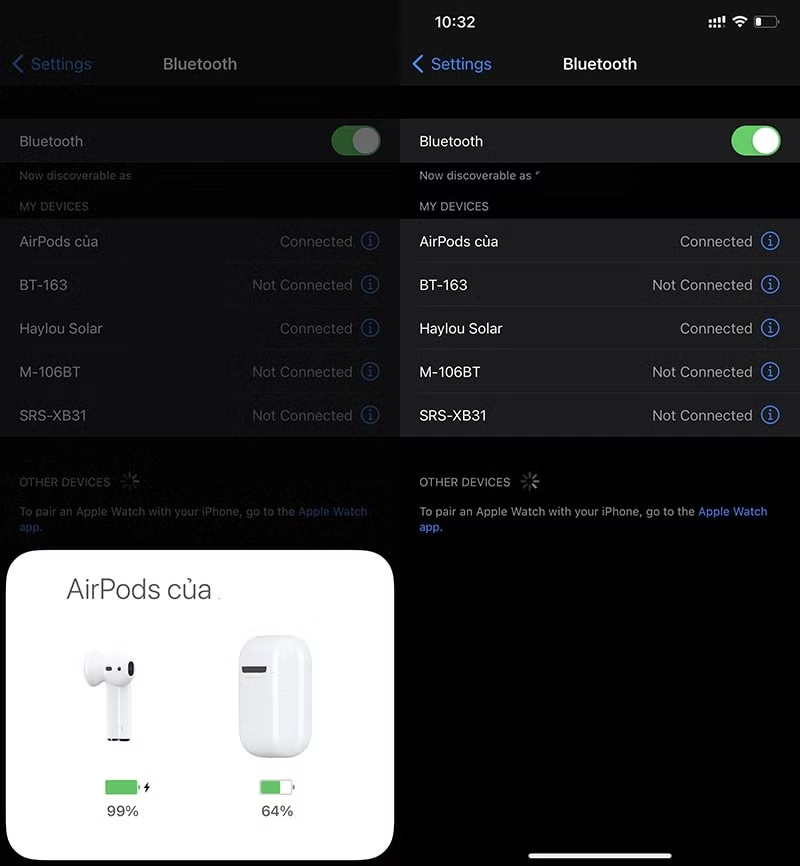
Bước 1: Lấy tai nghe AirPods ra khỏi hộp sạc và kết nối chúng với thiết bị iOS.
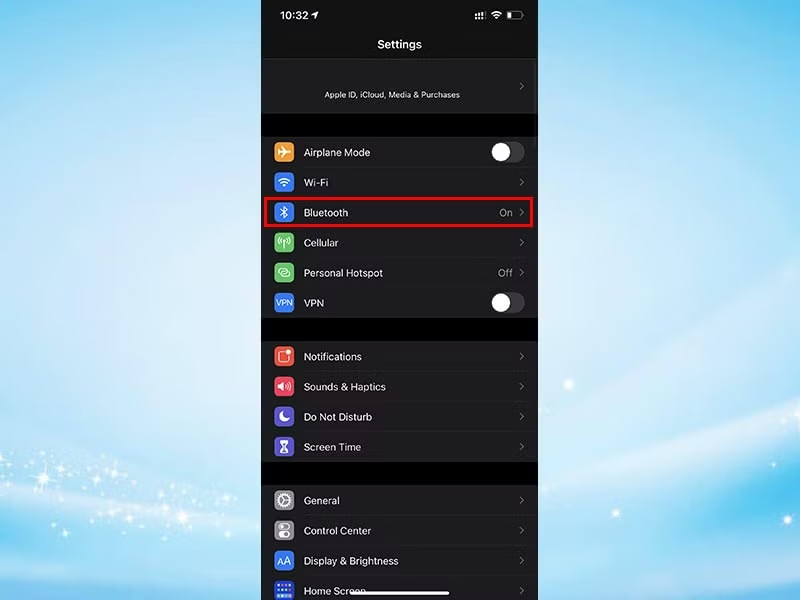
Bước 2: Mở ứng dụng Settings (Cài đặt) > Bluetooth.
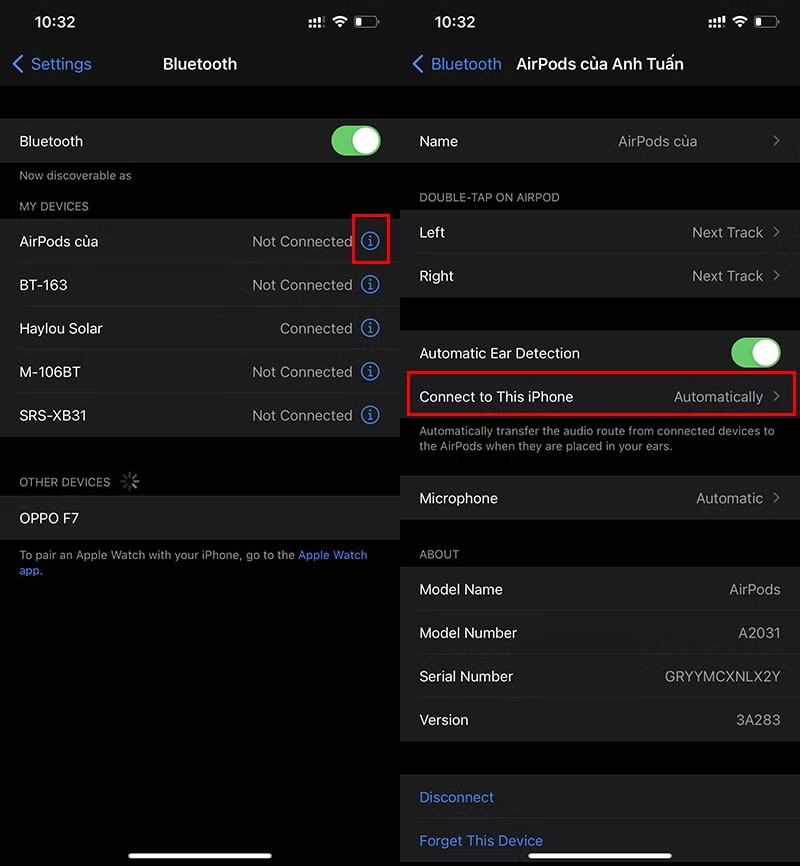
Bước 3: Nhấn vào chữ “i” bên cạnh tên AirPods đã kết nối > truy cập vào giao diện cài đặt. Nhấn vào Connect to This iPhone (Kết nối với iPhone này) (hoặc iPad hoặc iPod touch).
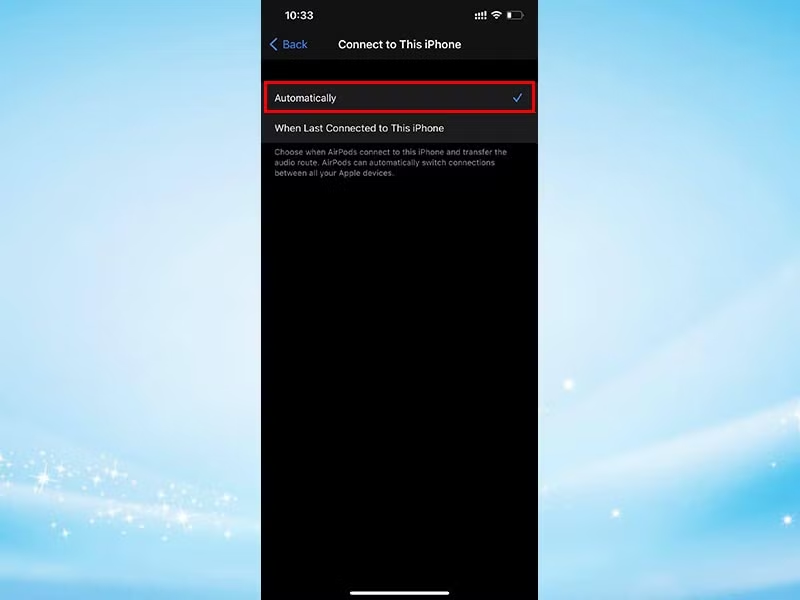
Bước 4: Chọn Automatically (Tự động). Sau khi hoàn tất các bước, tai nghe của bạn sẽ chuyển đổi tự động giữa thiết bị này và các thiết bị khác của bạn.
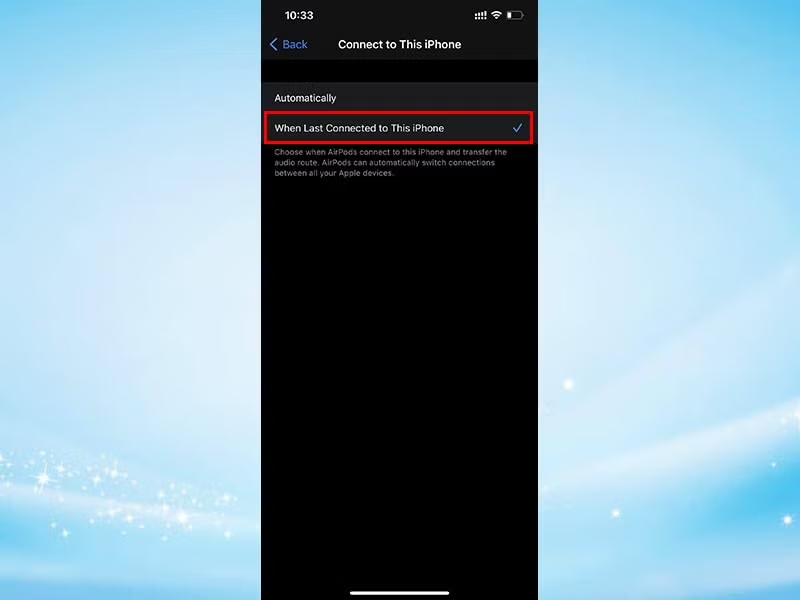
Nếu muốn quay về thiết lập cũ, hãy thực hiện thao tác như ở bước 1, bước 2, bước 3. Nhưng ở bước 4, thay vì chọn Automatically (Tự động), bạn hãy chọn When Last Connected To This iPhone (Khi được kết nối lần cuối với máy iPhone này) là được.
Chúc bạn thành công !