1. Truy cập nhanh ứng dụng trên thanh Taskbar
Ở trên máy tính Windows 10, việc truy cập nhanh ứng dụng trên thanh Taskbar sẽ giúp người dùng không cần phải click chuột vào những phần mềm, ứng dụng trên thanh Taskbar mỗi khi muốn mở chúng nữa, thay vào đó, bạn hoàn toàn có thể thực hiện thao tác này với bàn phím của mình.
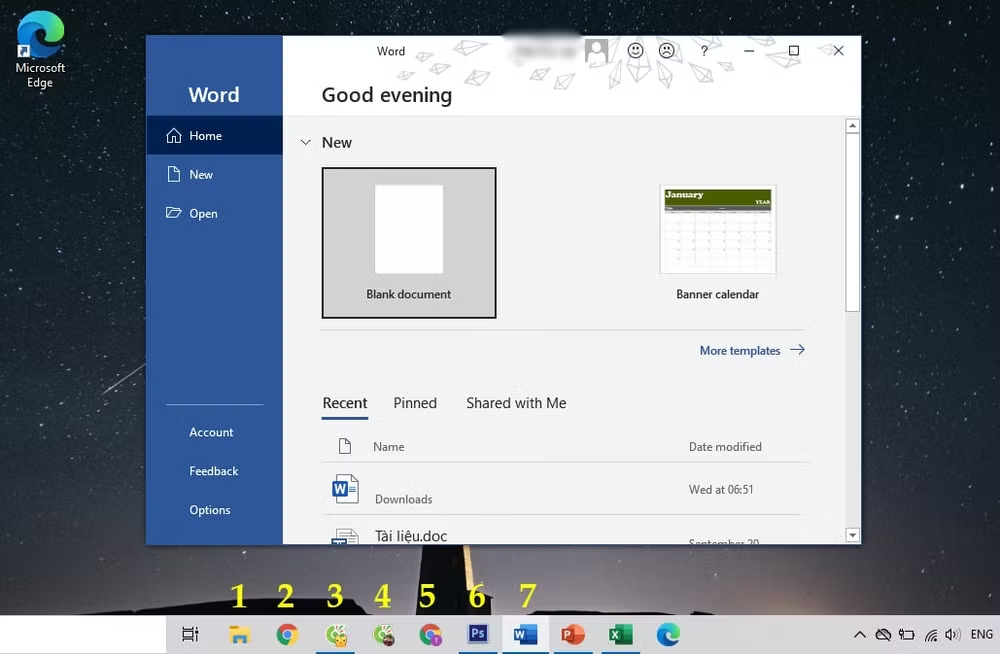
Để mở phần mềm, ứng dụng nào, bạn chỉ cần sử dụng tổ hợp phím Windows + (số thứ tự của ứng dụng đó trên thanh Taskbar từ trái sang phải). Chẳng hạn như muốn mở phần mềm Word, bạn sẽ sử dụng tổ hợp phím Windows + 7.
2. Tạo nhanh sự kiện, lời nhắc trên lịch mặc định của Windows 10
Việc này sẽ giúp bạn có thể xem nhanh và tiện theo dõi công việc, sự kiện sắp tới bất kì lúc nào bạn muốn.
Để thao tác được, bạn nhấn vào ô ngày tháng trên thanh Taskbar ở góc phải màn hình > click chuột vào ngày muốn thêm sự kiện > Thêm sự kiện, lời nhắc vào ô Add an event or reminder > Chọn thời gian và thêm địa điểm nếu cần > Save.
3. Thu nhỏ tất cả cửa sổ ngoại trừ cửa sổ đang sử dụng
Nếu bình thường người dùng đang mở nhiều cửa sổ cùng lúc và muốn trở lại màn hình Desktop thì phải tắt lần lượt tất cả các cửa sổ rồi mới đến được màn hình Desktop.
Với mẹo mới, bạn chỉ cần đóng 1 cửa sổ đang sử dụng thôi là đã có thể đến được màn hình Desktop. Để thực hiện, bạn nhấn giữ chuột vào thanh công cụ của cửa sổ đang sử dụng rồi di chuyển qua lại thật nhanh. Khi đó, tất cả các cửa sổ khác sẽ đóng lại trừ cửa sổ bạn đang sử dụng.