Bằng cách làm theo các hướng dẫn sau sẽ giúp bạn có thể chuyển tệp qua Bluetooth trên Windows:
Bật Bluetooth trong Windows 10
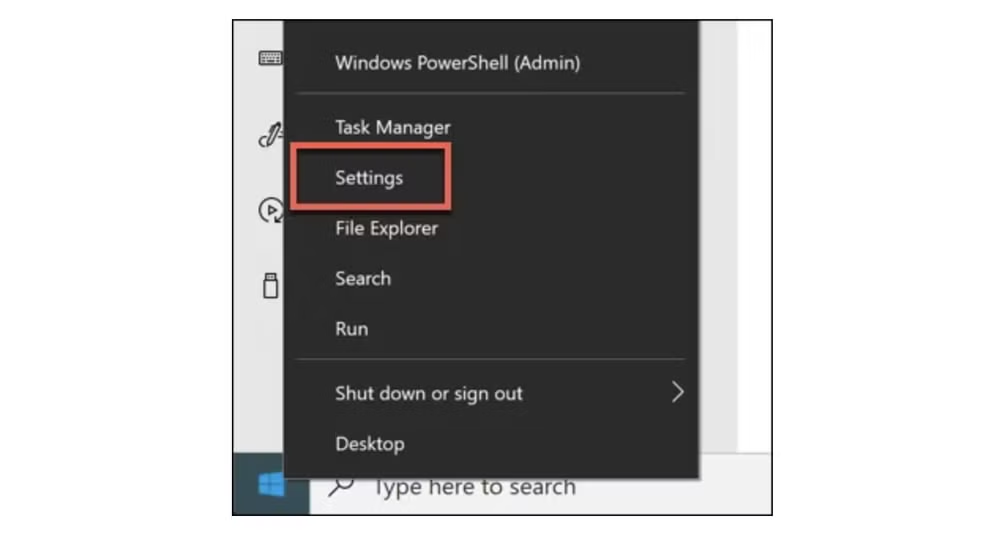
Bạn sẽ cần truy cập menu cài đặt Bluetooth. Bắt đầu bằng cách bấm chuột phải vào menu Start của Windows và bấm Cài đặt.
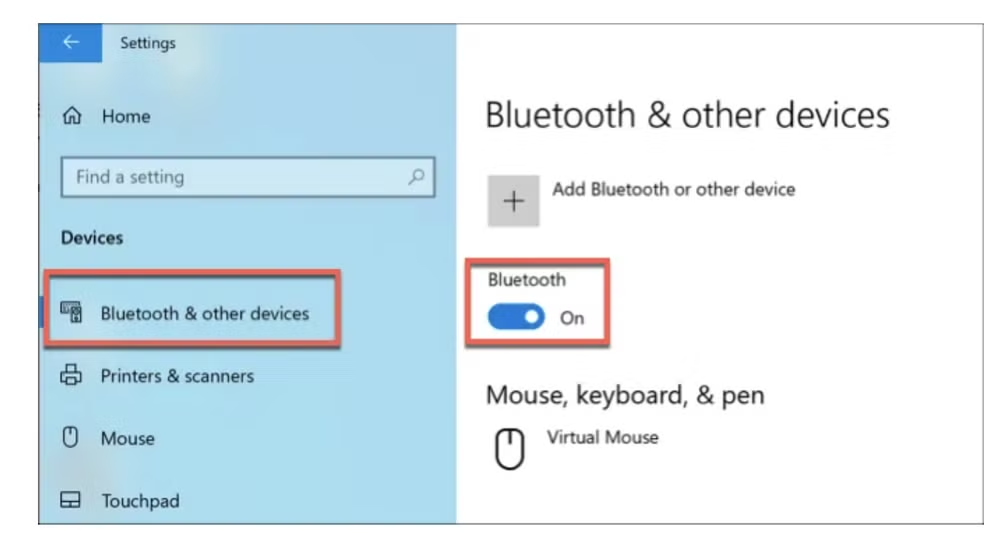
Trong menu Cài đặt, click vào Thiết bị > Bluetooth để truy cập cài đặt Bluetooth của bạn. Để bật Bluetooth, click vào thanh trượt bên cạnh tùy chọn Bluetooth. Bạn sẽ biết rằng Bluetooth được bật vì chữ On sẽ xuất hiện bên cạnh thanh trượt sau khi Bluetooth được bật.
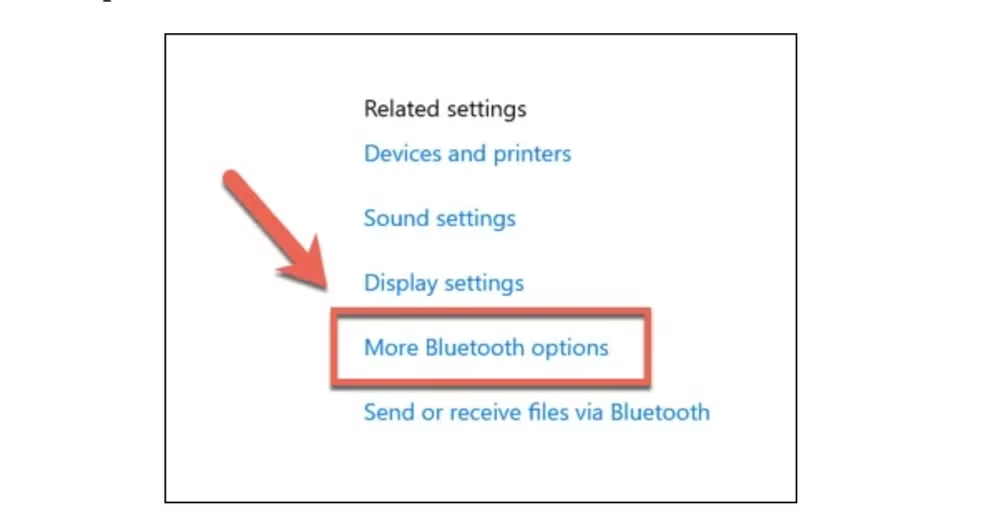
Sau đó, bạn cần phải cho phép các thiết bị Bluetooth tìm thấy PC của bạn bằng cách click vào tùy chọn Tùy chọn Bluetooth khác trong phần Cài đặt liên quan ở bên phải.
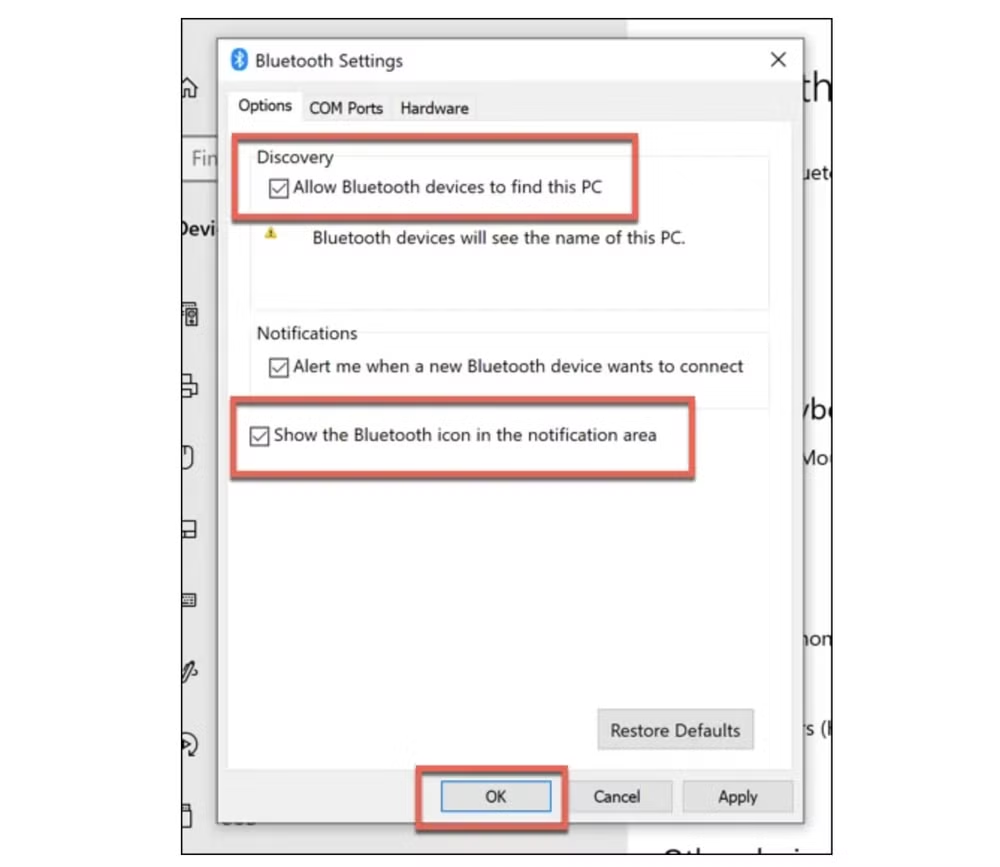
Trong tab Tùy chọn, click để bật ô kiểm bên cạnh Cho phép thiết bị Bluetooth để tìm PC này.
Bạn có thể muốn truy cập nhanh các thiết bị và cài đặt Bluetooth của mình từ biểu tượng trên thanh tác vụ Bluetooth, nhưng điều này có thể không được bật theo mặc định. Để bật tính năng này, click để ô bên cạnh biểu tượng Hiển thị biểu tượng Bluetooth trong khu vực thông báo, nằm dưới tab Tùy chọn của cửa sổ Cài đặt Bluetooth.
Nhấn OK để lưu lại.
Với các cài đặt này được bật, giờ đây bạn có thể chuyển tệp qua Bluetooth từ các thiết bị khác. Quá trình này sẽ khác nhau, tùy thuộc vào loại thiết bị bạn sử dụng.
Ghép nối các thiết bị Bluetooth trên Windows
Bạn sẽ cần ghép các thiết bị của mình lại với nhau để có thể gửi tệp tới PC Windows bằng Bluetooth. Điều này tạo ra một kết nối an toàn giữa PC của bạn và thiết bị có khả năng Bluetooth, cho phép bạn gửi và nhận tệp.
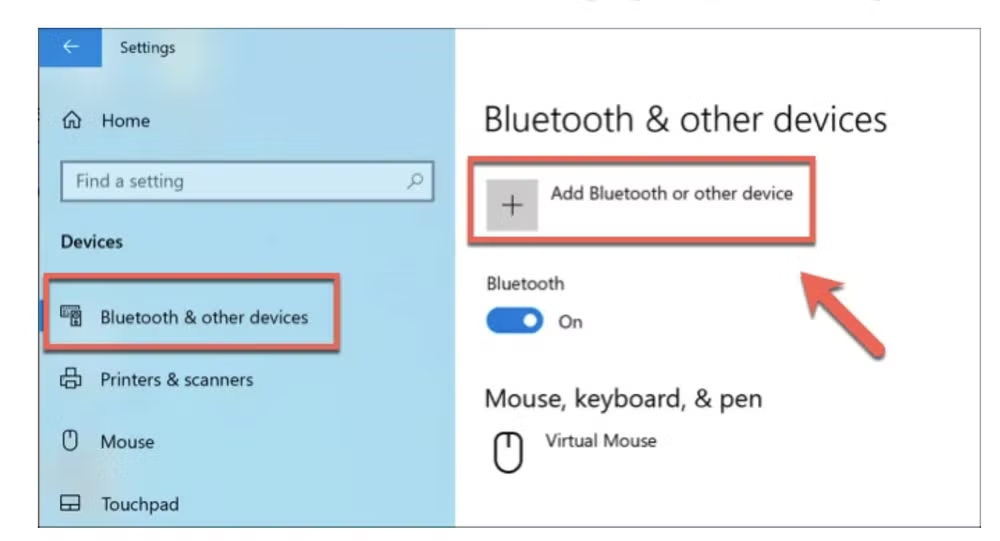
Hãy mở menu cài đặt Bluetooth (Cài đặt> Thiết bị> Bluetooth) và nhấn nút Thêm Bluetooth hoặc thiết bị khác ở trên cùng.
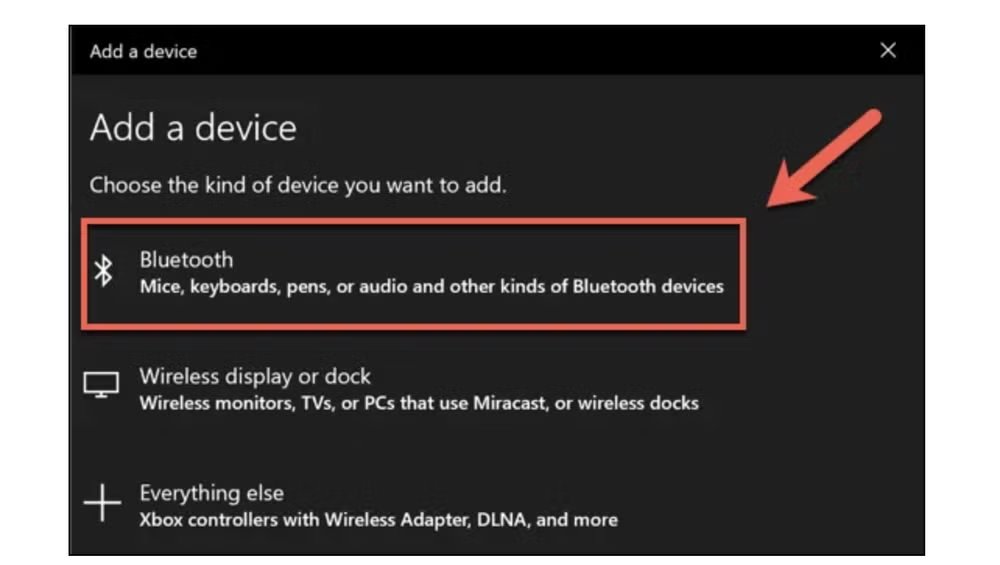
Trong menu Thêm thiết bị bạn hãy bấm Bluetooth. Hãy chắc chắn rằng Bluetooth được bật và có thể phát hiện trên thiết bị khác của bạn.
Windows sẽ quét các thiết bị gần đó. Khi thiết bị định vị thiết bị của bạn, click vào thiết bị để bắt đầu kết nối. Windows sẽ cung cấp mã PIN xác thực mà bạn có thể được yêu cầu nhập vào thiết bị khác của mình để đảm bảo kết nối được thực hiện thành công.
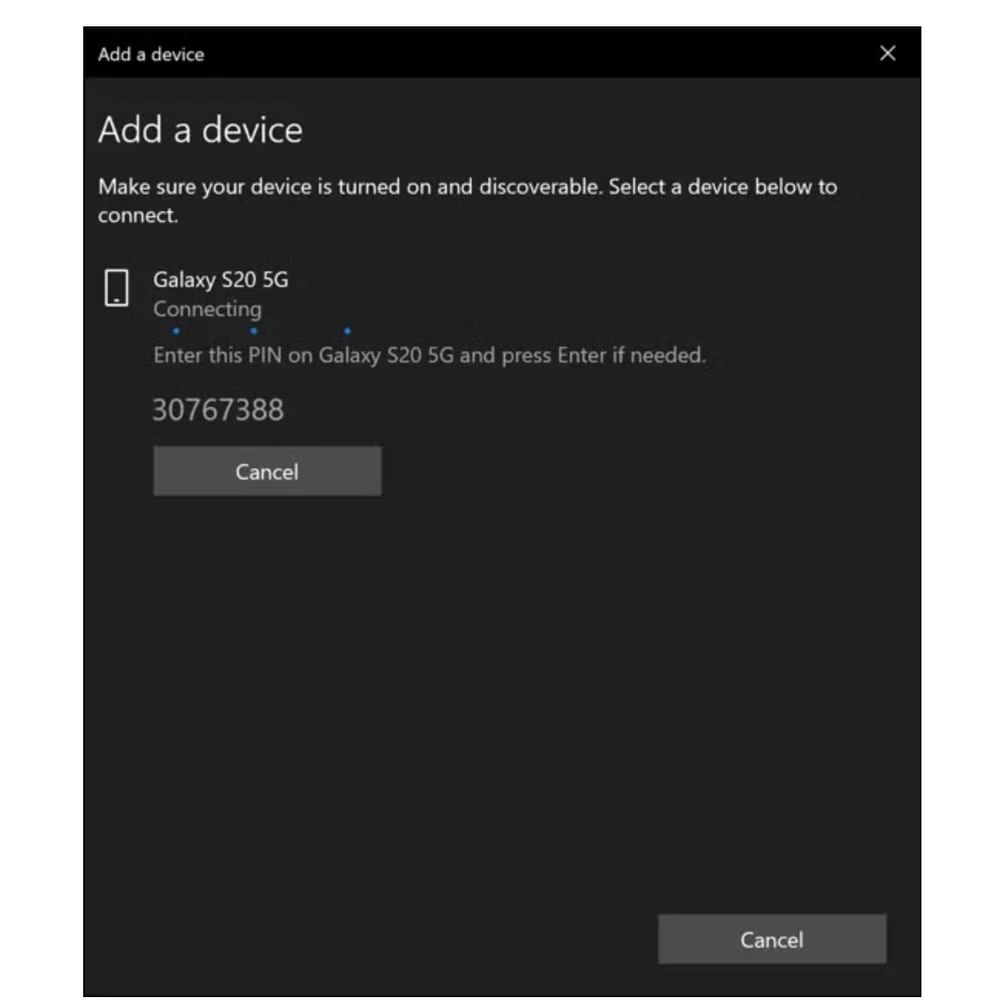
Khi kết nối được thực hiện và các thiết bị của bạn được ghép nối thành công, bạn sẽ thấy Thiết bị của bạn đã sẵn sàng để gửi tin nhắn trong cửa sổ Thêm thiết bị.
Chuyển tập tin qua Bluetooth sang PC Windows
Bạn có thể gửi và nhận tệp tới PC Windows sau khi bật Bluetooth, PC của bạn sẽ được phát hiện bởi những người khác và nếu bạn đã có thể ghép nối thành công thiết bị Bluetooth của mình với PC.
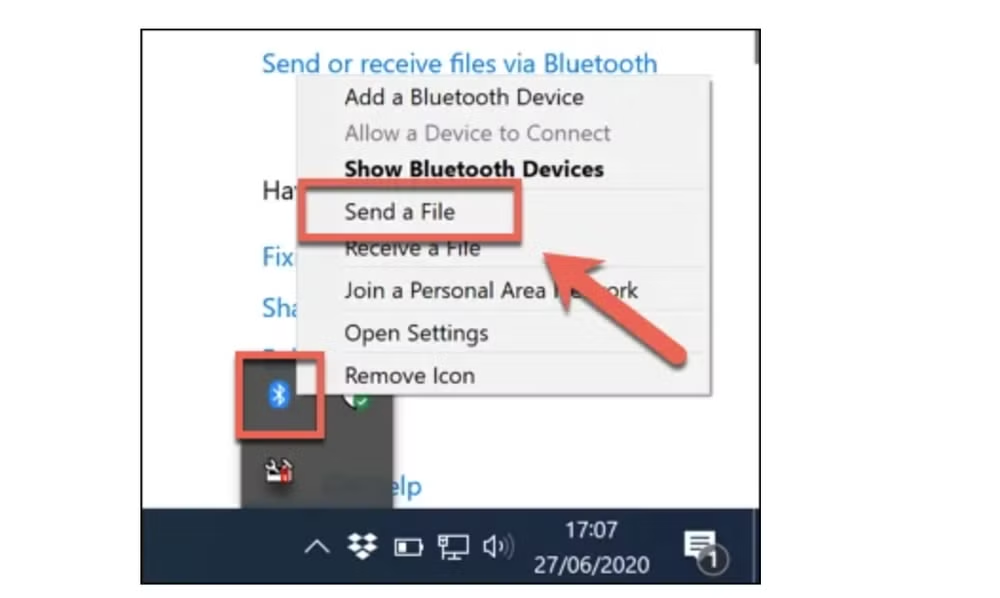
Để gửi tệp tới PC, hãy tìm biểu tượng Bluetooth trong vùng thông báo trên thanh tác vụ của bạn. Click chuột phải vào biểu tượng, sau đó nhấn tùy chọn Nhận tệp.
Windows sẽ sẵn sàng để nhận tệp. Bạn sẽ thấy thông báo Đang chờ kết nối trong cửa sổ Truyền tệp Bluetooth.
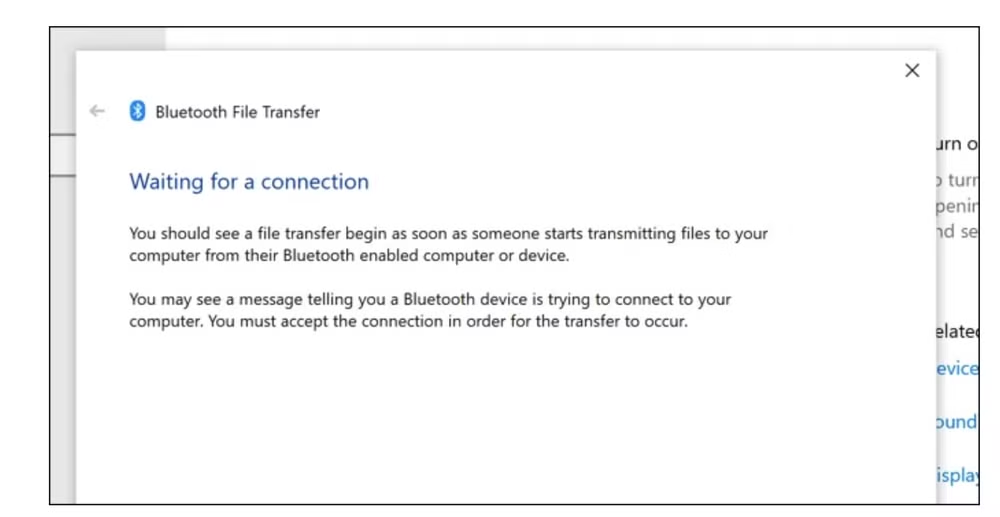
Bây giờ bạn có thể gửi tệp tới PC nếu thiết bị mà bạn đang gửi có kết nối Bluetooth. Quá trình này sẽ kéo dài tùy thuộc vào nền tảng của bạn.
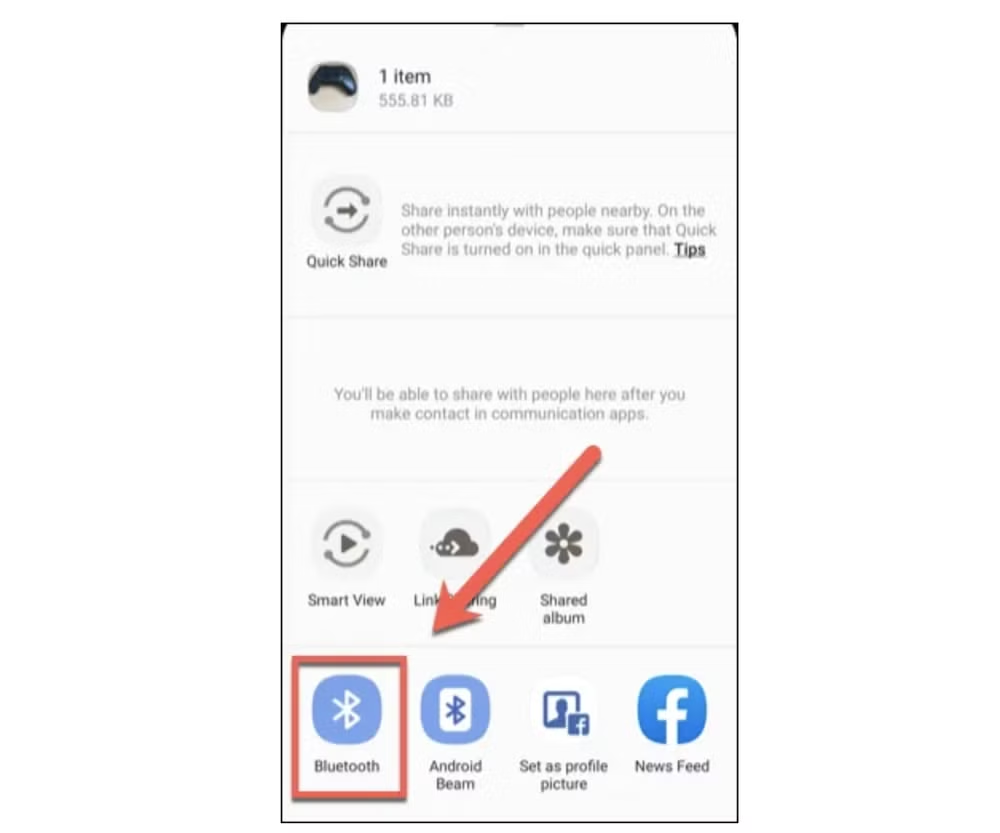
Có nhiều cách để truyền tệp qua Bluetooth từ Android sang PC. Tuy nhiên, hầu hết các ứng dụng quản lý tệp hoặc quản lý tệp của Android sẽ có nút Chia sẻ, với các phương pháp khác nhau được liệt kê để chia sẻ tệp của bạn. Chọn tệp của bạn trong ứng dụng bạn đã chọn, nhấn Chia sẻ, sau đó chọn tùy chọn Bluetooth để bắt đầu quá trình truyền tệp.