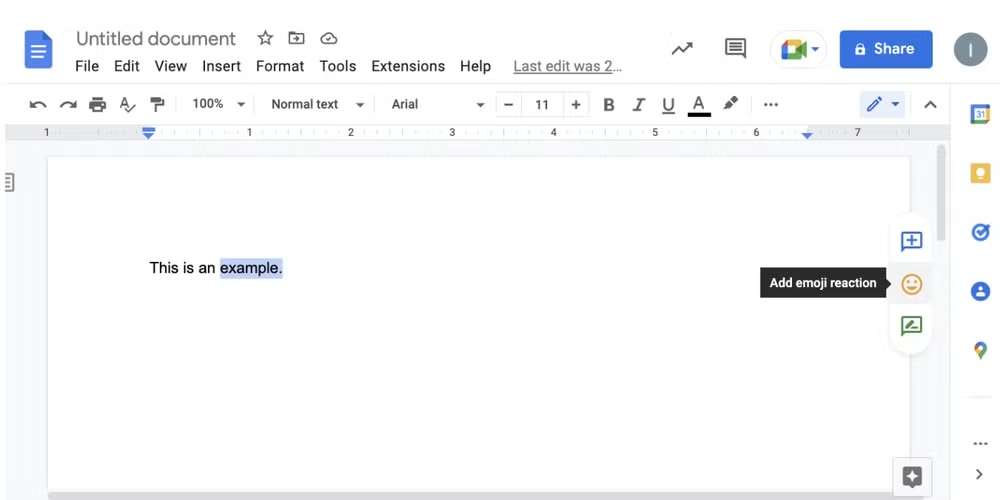
Biểu tượng cảm xúc: Đối với những lần bạn không nhập được từ (hoặc bạn quá lười nhập), Google Docs cho phép bạn trả lời văn bản bằng một biểu tượng cảm xúc đơn giản, thay vì một nhận xét được viết đầy đủ. Đánh dấu từ, câu hoặc đoạn văn bạn muốn. Nhấp vào biểu tượng biểu tượng cảm xúc ở bên phải (bên dưới biểu tượng nhận xét). Chọn biểu tượng cảm xúc từ danh sách hiển thị.
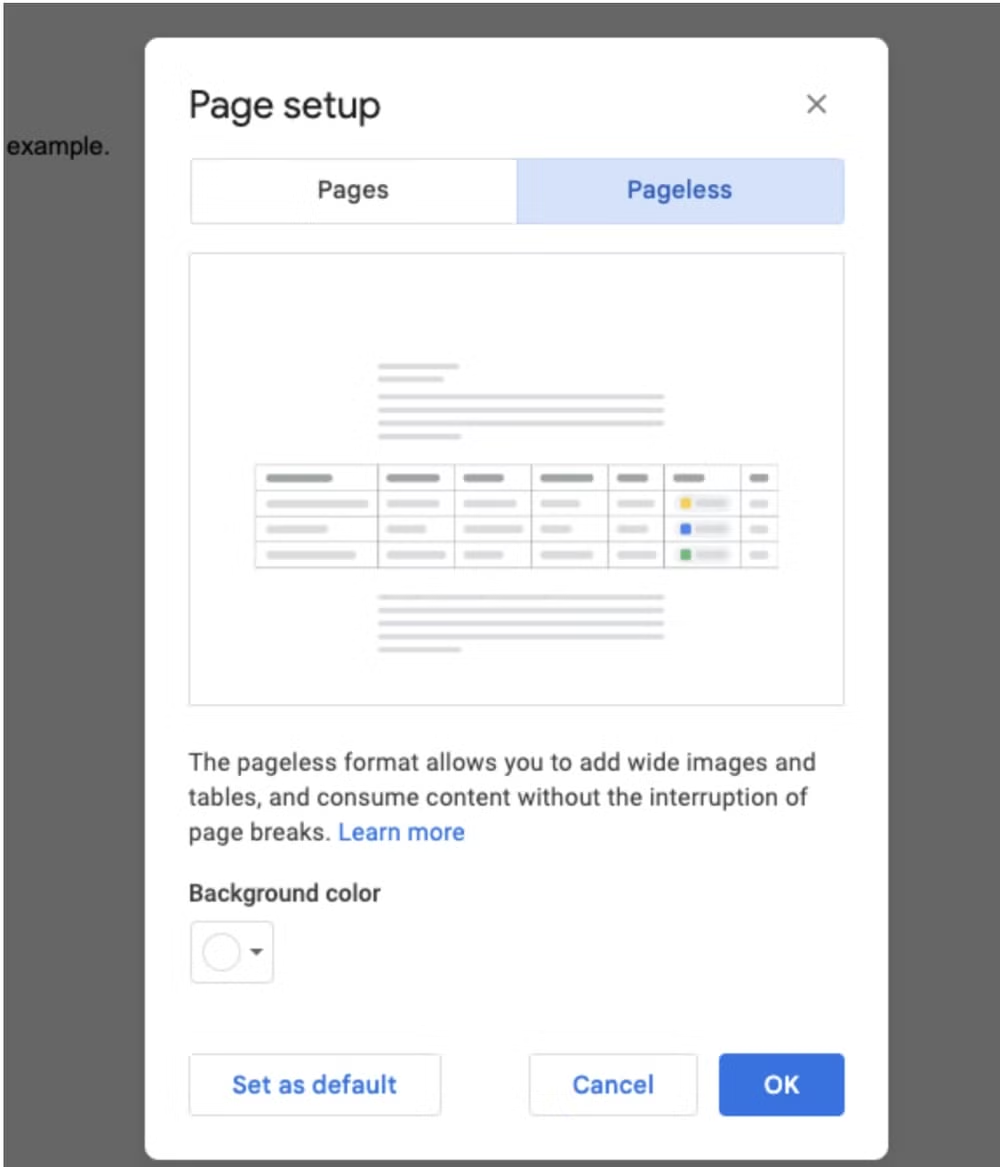
Định dạng Pageless: Đôi khi bạn cần loại bỏ các ngắt trang gây phiền nhiễu, đặc biệt nếu bạn muốn chèn các bảng hoặc hình ảnh rộng. Bạn có thể thiết lập Docs của mình thành không phân trang để ứng dụng cuộn liên tục mà không bị ngắt trang, giúp dễ đọc cũng như dễ in hơn. Đi tới Tệp và chọn Thiết lập Trang. Ở đầu cửa sổ hội thoại, chọn Vô hiệu. Nhấn OK để xác nhận.
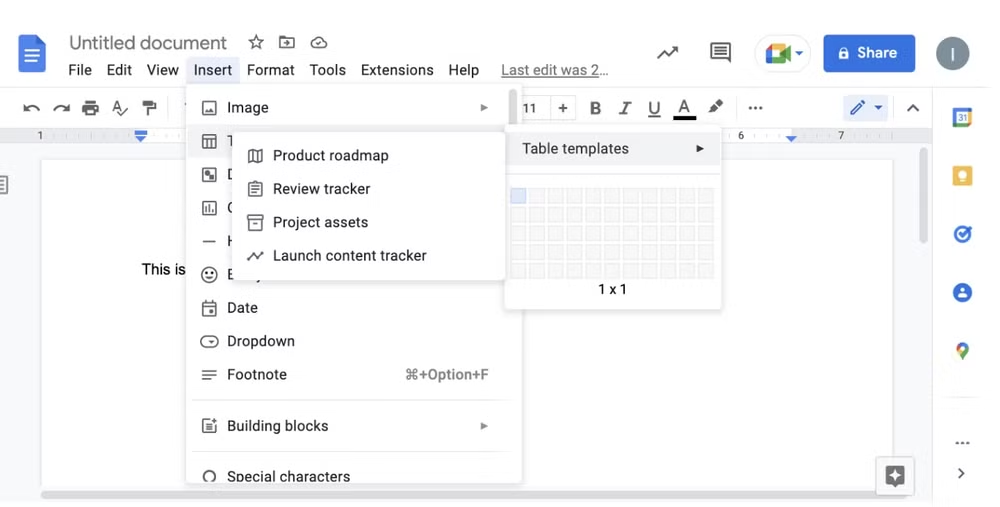
Các mẫu bảng: Trong Google Docs, sẽ có sẵn 4 mẫu bảng và bạn có thể chọn một trong số đó - chúng không cung cấp nhiều sự đa dạng, nhưng tính năng này có thể rất hữu ích để theo dõi công việc và tiến độ phát triển sản phẩm. Bấm vào Chèn> Bảng> Mẫu Bảng. Chọn giữa Lộ trình sản phẩm, Trình theo dõi đánh giá, Tài sản dự án và Trình theo dõi nội dung khởi chạy.
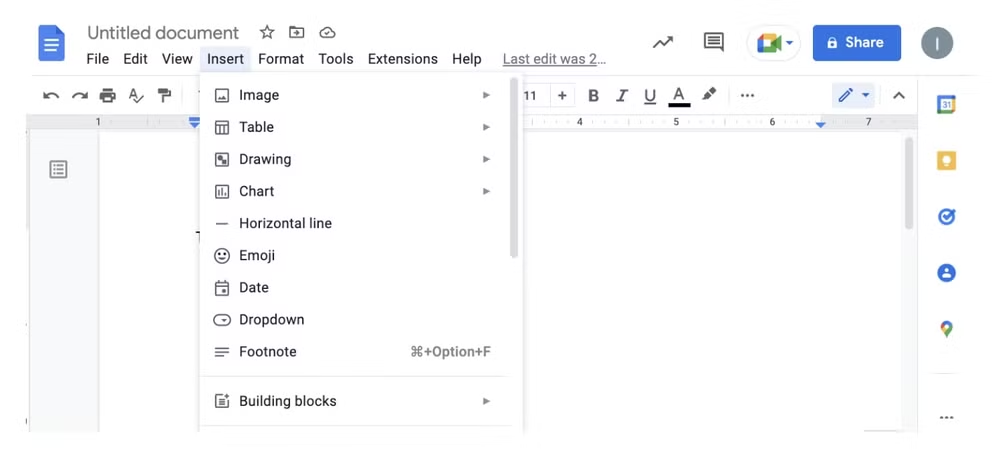
Menu thả xuống: Danh sách thả xuống là công cụ tiện dụng khi nhập dữ liệu. Chúng cung cấp sự lựa chọn đầu vào mà không tạo ra sự lộn xộn trong tài liệu và bạn có thể sử dụng chúng để chọn trạng thái cho một dự án, trả lời câu hỏi, chọn vị trí - bạn đặt tên cho nó. Google Documents cung cấp cả menu thả xuống đặt trước và tùy chỉnh để phù hợp với bất kỳ tài liệu nào. Chọn vị trí mà bạn muốn menu thả xuống. Bạn có thể đặt nó ở bất kỳ đâu trong văn bản hoặc bên trong bảng. Nhấp vào Chèn> thả xuống.
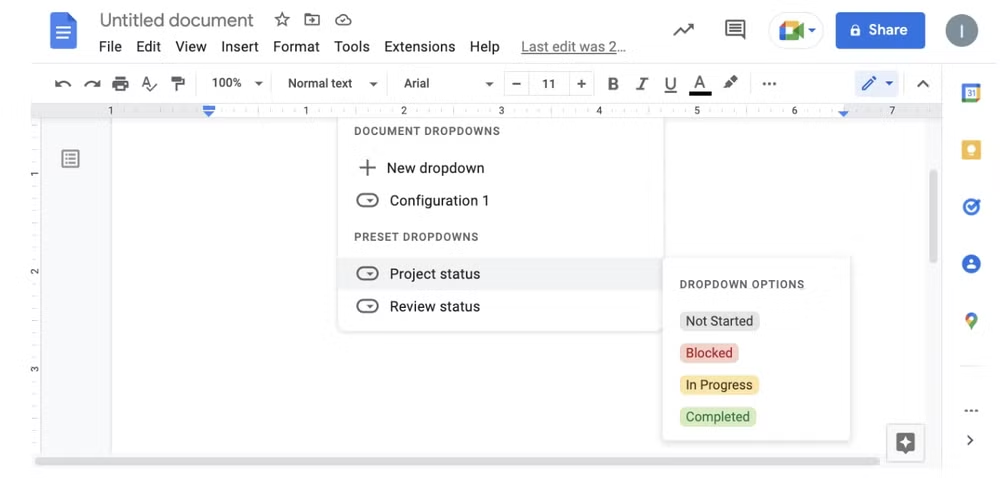
Chọn giữa Trình đơn thả xuống đặt trước để chèn các menu Trạng thái dự án hoặc Trạng thái đánh giá.
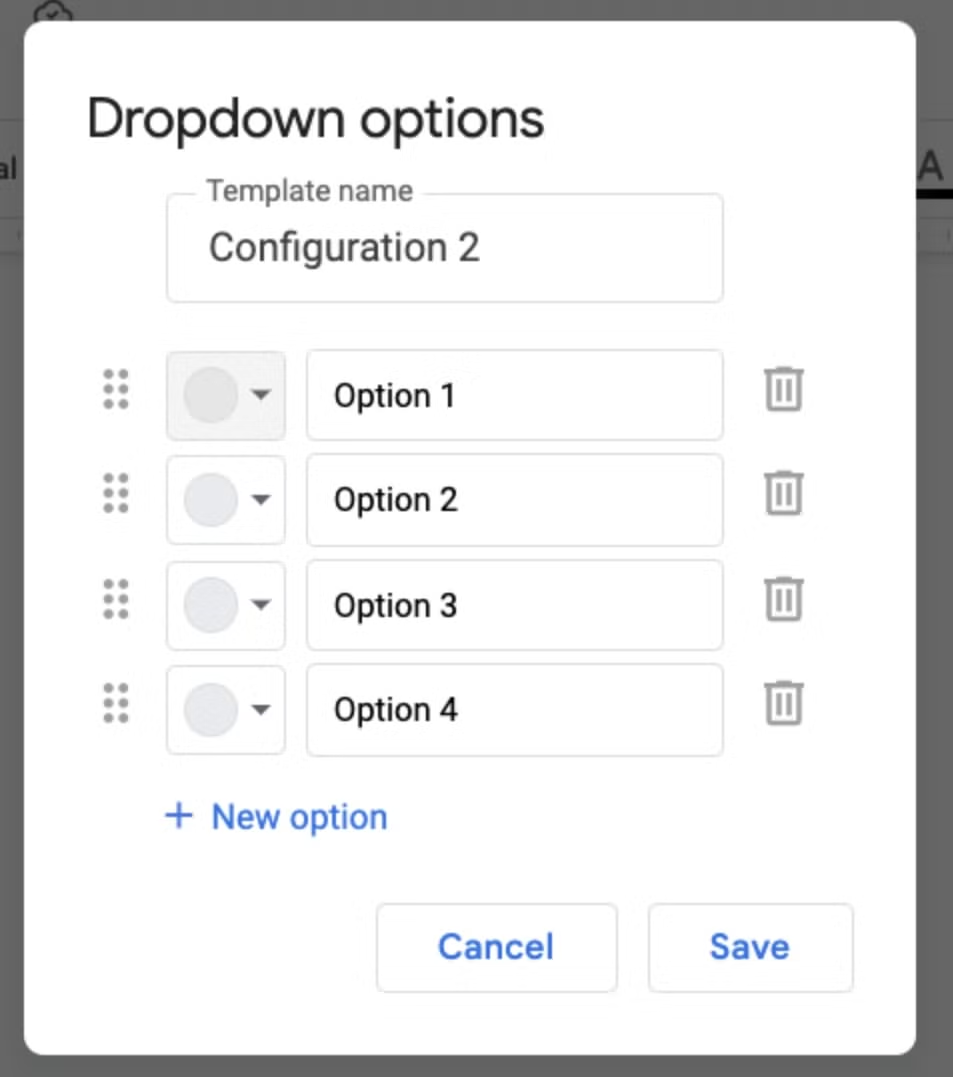
Chọn Menu thả xuống mới để tạo danh sách tùy chỉnh. Bạn có thể đặt tên, thêm các mục và chọn màu cho từng mục. Nhấp vào Lưu khi bạn hoàn tất.