Mặc dù có vẻ như việc gửi ảnh từ Messenger sang Gmail khá đơn giản, nhưng không phải ai cũng biết cách thực hiện một cách nhanh chóng và hiệu quả. Dưới đây là hướng dẫn chi tiết để giúp bạn thực hiện điều này một cách thuận tiện.
Bước 1: Mở ứng dụng Messenger và truy cập cuộc trò chuyện
Đầu tiên, mở ứng dụng Messenger và truy cập vào cuộc trò chuyện chứa ảnh bạn muốn gửi. Điều này có thể là cuộc trò chuyện cá nhân hoặc nhóm mà bạn đã nhận hoặc gửi ảnh trước đó.
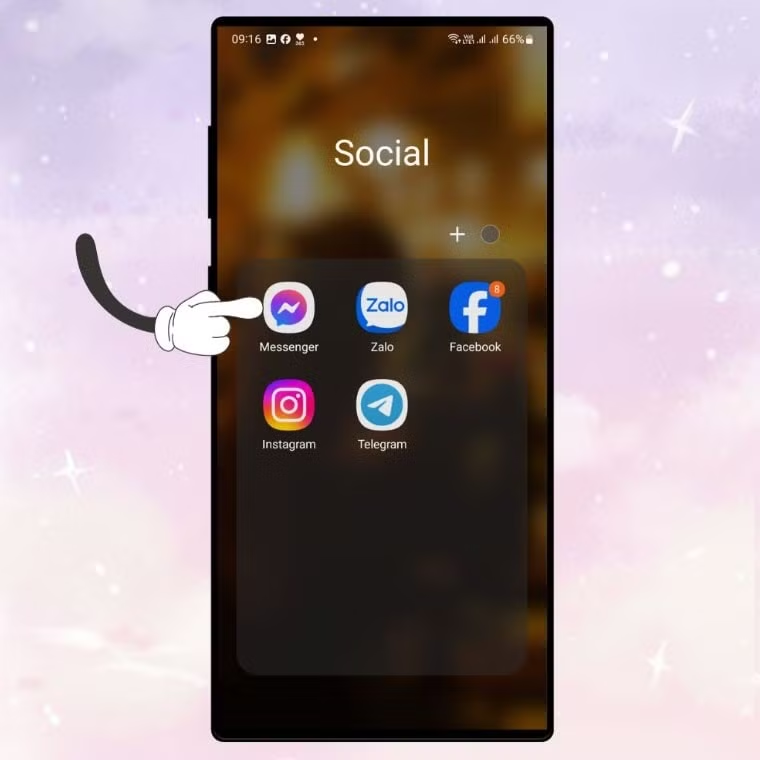
Mở ứng dụng Messenger và truy cập cuộc trò chuyện
Bước 2: Tìm và chọn ảnh cần gửi
Khi đã ở trong cuộc trò chuyện, di chuyển qua các tin nhắn để tìm ảnh bạn muốn chuyển tiếp. Bạn cũng có thể truy cập vào phần menu cuộc trò chuyện và nhấn mở mục "File phương tiện, file và liên kết" để tìm lại ảnh trước đó.
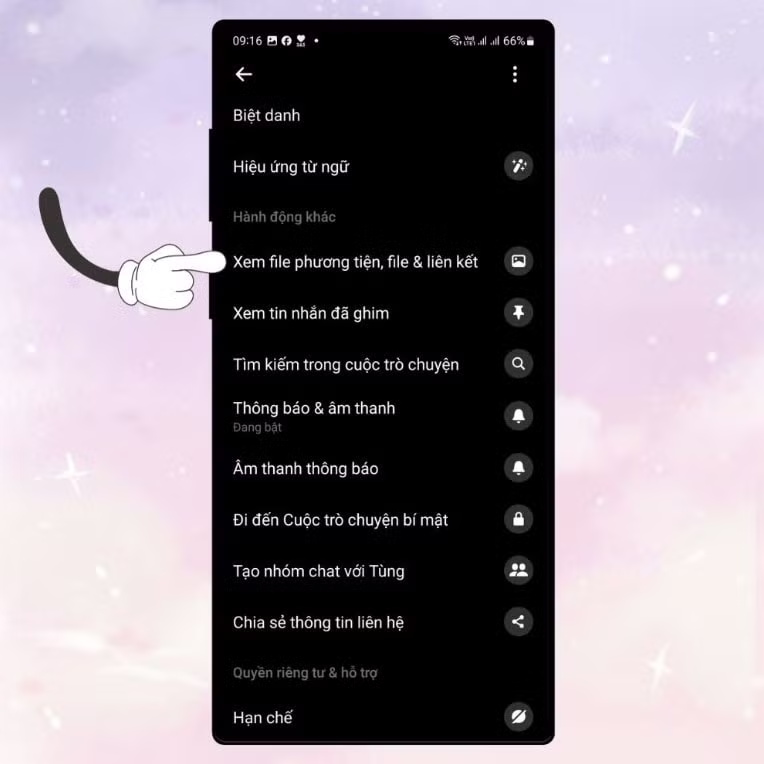
Tìm và chọn ảnh cần gửi
Bước 3: Chia sẻ ảnh với Gmail
Ở góc trên cùng bên phải của màn hình, bạn sẽ thấy biểu tượng xem thêm (biểu tượng 3 chấm). Nhấn vào đó và một menu tùy chọn sẽ hiện ra. Trong menu này, tìm và chọn mục "Chia sẻ."
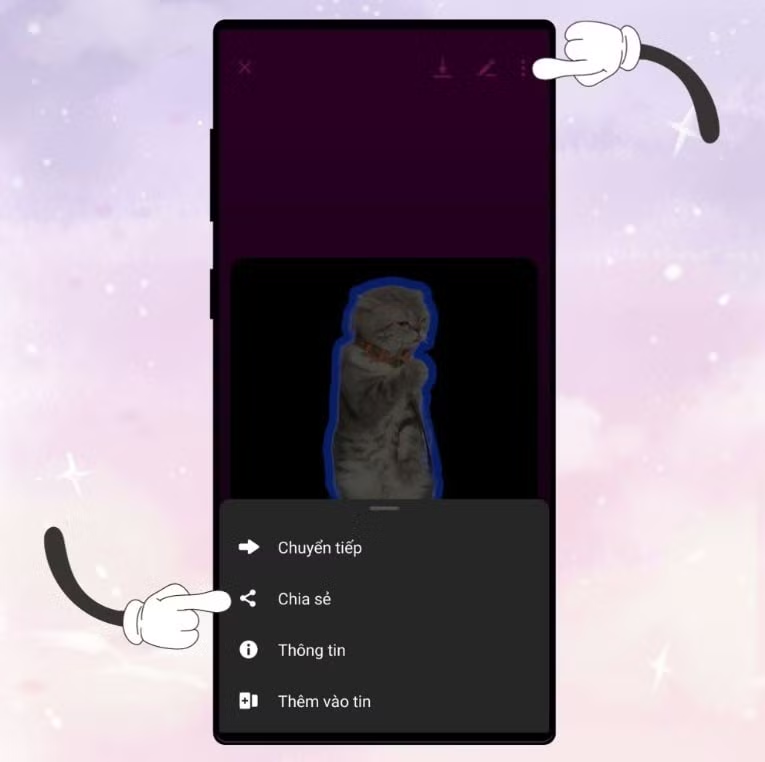
Chia sẻ ảnh với Gmail
Bước 4: Chọn ứng dụng Gmail để gửi
Một loạt các tùy chọn để gửi ảnh sẽ xuất hiện. Bạn cần kéo tìm biểu tượng của ứng dụng Gmail trong danh sách này. Khi bạn tìm thấy biểu tượng Gmail, hãy chọn vào nó.
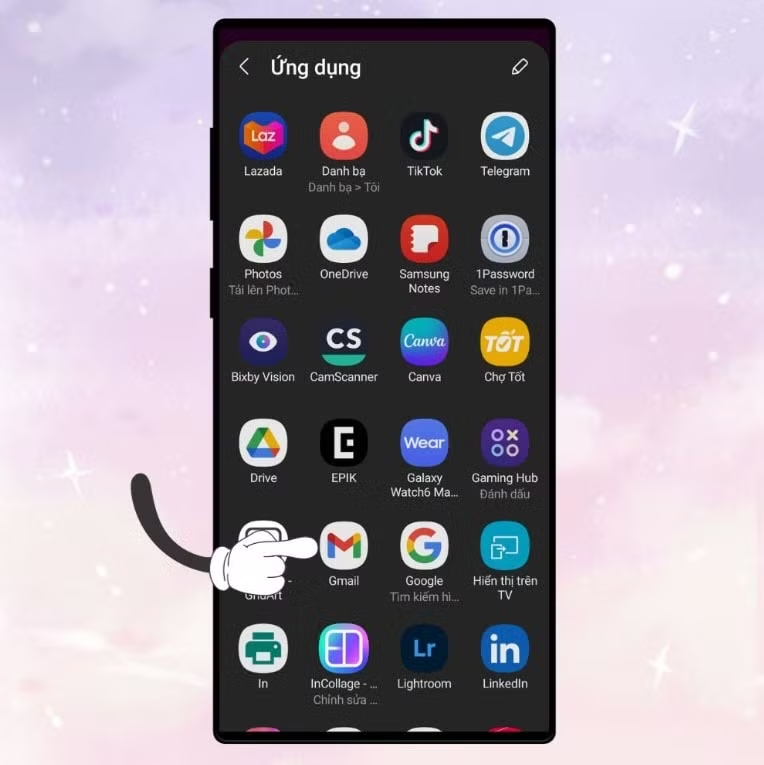
Chọn ứng dụng Gmail để Gửi
Bước 5: Gửi ảnh qua Gmail
Sau khi chọn Gmail, bạn sẽ có hai lựa chọn: gửi thông qua Chat hoặc tạo email mới. Nếu bạn chọn tạo email mới, ảnh sẽ được tự động đính kèm vào email. Bạn chỉ cần thêm địa chỉ người nhận, tiêu đề và nội dung email (nếu cần), sau đó gửi ảnh đi.
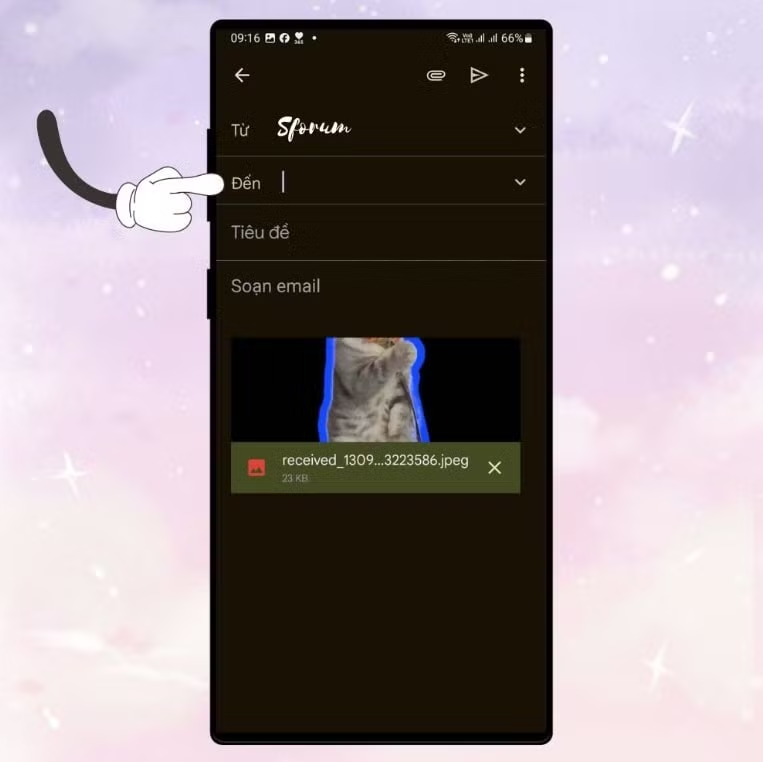
Gửi ảnh qua Gmail
Mẹo nhỏ:
Kiểm tra kích thước ảnh: Đảm bảo ảnh không quá lớn để tránh việc không thể gửi qua email.
Quyền riêng tư: Hãy chắc chắn rằng bạn có quyền chia sẻ ảnh đó và không vi phạm quyền riêng tư của người khác.
Kiểm tra kết nối mạng: Đảm bảo bạn có kết nối mạng ổn định để quá trình gửi diễn ra suôn sẻ.
Kết luận: Qua những bước đơn giản trên, bạn có thể dễ dàng chia sẻ ảnh từ Messenger sang Gmail mà không mất nhiều thời gian. Quá trình này không chỉ giúp bạn tiện lợi trong việc quản lý và chia sẻ dữ liệu cá nhân mà còn tăng cường khả năng tương tác giữa các ứng dụng khác nhau. Hy vọng rằng, với những hướng dẫn trên, bạn sẽ có thêm một kỹ năng hữu ích để tối ưu hóa quá trình làm việc và giao tiếp của mình.