Từ việc nhận diện hình ảnh, dịch ngôn ngữ, tìm kiếm thông tin đến giải quyết các bài toán trong cuộc sống hàng ngày, Google Lens mang đến nhiều tiện ích bất ngờ. Trong bài viết này, mình sẽ cùng bạn tìm hiểu Google Lens là gì và hướng dẫn bạn cách sử dụng Google Lens hiệu quả, giúp bạn khai thác tối đa những tính năng tuyệt vời mà ứng dụng này mang lại!
1. Google Lens là gì?
Google Lens là một công cụ tìm kiếm hình ảnh thông minh được phát triển bởi Google, sử dụng trí tuệ nhân tạo (AI) để nhận diện và hiểu các đối tượng, văn bản, địa điểm, sản phẩm, v.v. trong thế giới thực thông qua camera của điện thoại hoặc hình ảnh đã chụp.
Công cụ tìm kiếm hình ảnh thông minh
Một số tính năng nổi bật của Google Lens:
Nhận diện văn bản: Trích xuất văn bản từ hình ảnh, cho phép bạn sao chép, dịch, tìm kiếm hoặc thực hiện các thao tác khác với văn bản đó.
Tìm kiếm thông tin về sản phẩm: Nhận diện sản phẩm và cung cấp thông tin chi tiết về chúng, bao gồm giá cả, đánh giá, địa điểm mua sắm, v.v.
Nhận diện thực vật và động vật: Xác định loài của cây cối, hoa lá hoặc động vật mà bạn chụp ảnh.
Dịch thuật trực tiếp:Dịch văn bản từ một ngôn ngữ sang ngôn ngữ khác ngay trên hình ảnh.
Giải toán: Giải các bài toán bằng cách chụp ảnh đề bài.
Tìm kiếm hình ảnh tương tự: Tìm các hình ảnh tương tự trên web dựa trên hình ảnh bạn cung cấp.

Tính năng nổi bật của Google Lens
Google Lens là một công cụ mạnh mẽ và tiện ích, giúp bạn tương tác với thế giới xung quanh một cách thông minh và hiệu quả hơn. Hãy xem qua cách sử dụng Google Ống kính trên điện thoại và máy tính bên dưới nha.
2. Cách sử dụng Googe Lens trên điện thoại
Chỉ với vài thao tác đơn giản, bạn có thể tra cứu thông tin, dịch văn bản, nhận diện đối tượng và thậm chí tìm kiếm sản phẩm ngay từ camera hoặc ảnh có sẵn. Trong bài viết này, mình sẽ hướng dẫn bạn cách sử dụng Google Lens trên điện thoại, giúp bạn khám phá và tận dụng tối đa tính năng hữu ích này.
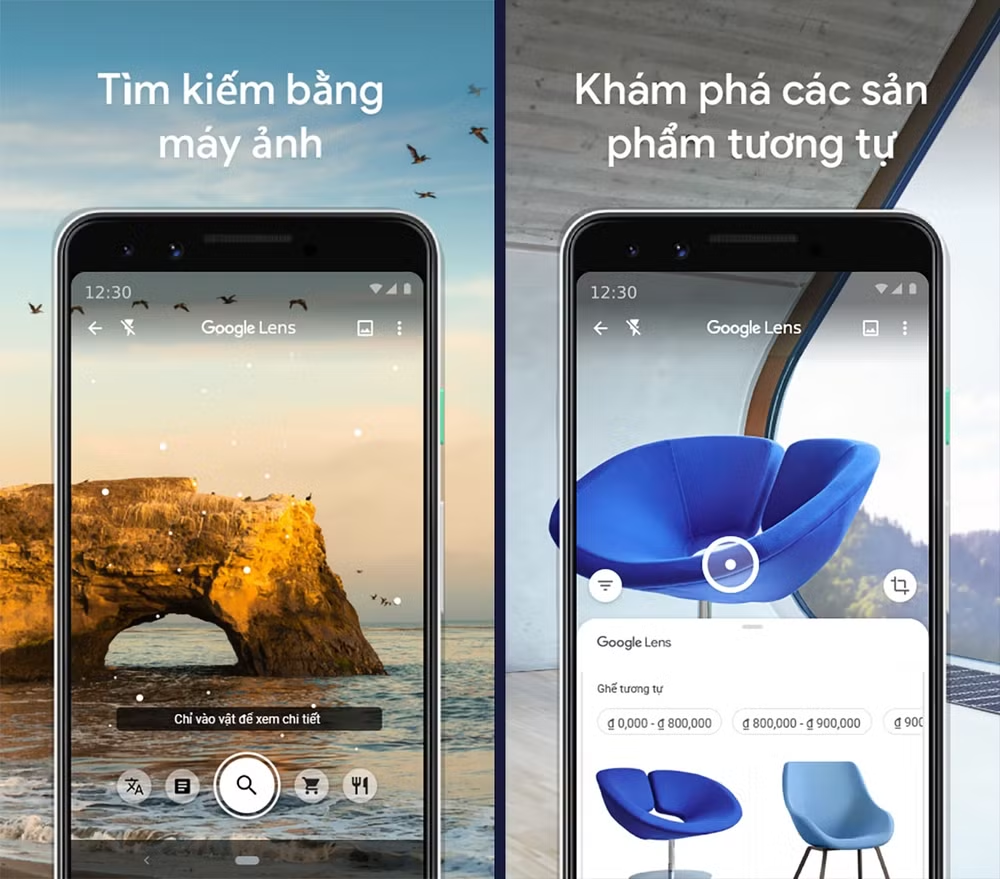
Sử dụng Googe Lens trên điện thoại
2.1 Sử dụng Google Lens thông qua ứng dụng
Bước 1: Mở cửa hàng ứng dụng trên điện thoại của bạn lên > Tải và cài đặt ứng dụng Google Lens về điện thoại của mình. Bạn cũng có thể nhấn vào link bên dưới để thao tác nhanh hơn nha. Sau khi cài xong hãy mở ứng dụng Google Lens lên.
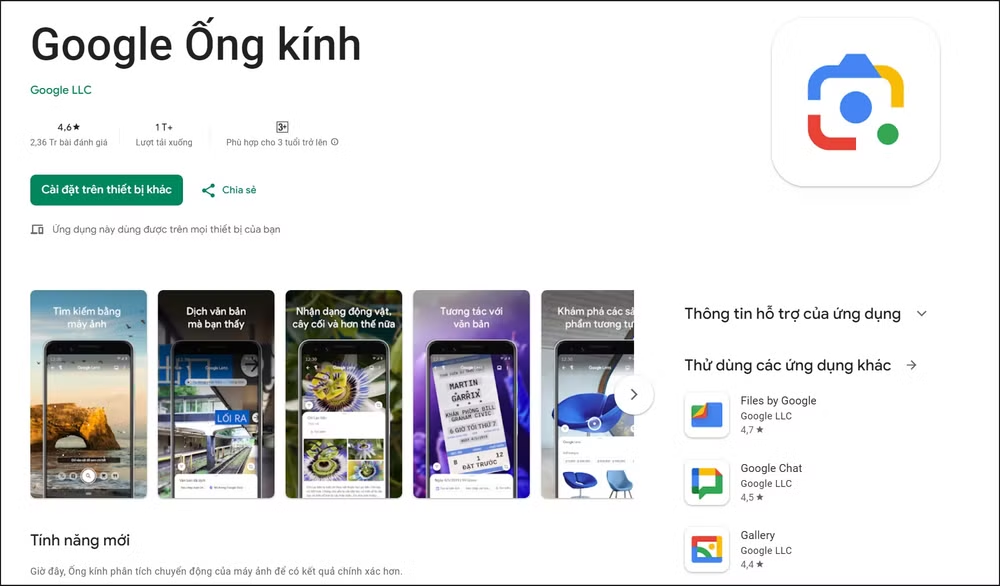
Tải Google Lens cho Android
Bước 2: Hướng camera vào đối tượng bạn muốn tìm hiểu. Google Lens sẽ tự động nhận diện và hiển thị tất cả các thông tin liên quan về nó. Nếu muốn bạn hãy chạm vào màn hình để tương tác với các tùy chọn. Bạn có thể dịch văn bản, tìm kiếm sản phẩm tương tự, sao chép văn bản,... theo nhu cầu của mình.

Google Lens sẽ tự động nhận diện và hiển thị tất cả các thông tin
2.2 Sử dụng Google Lens trên Google Photos
Bước 1: Mở ứng dụng Google Photos trên điện thoại của bạn lên > Hãy tiến hành chọn ảnh bạn muốn sử dụng Google Lens.
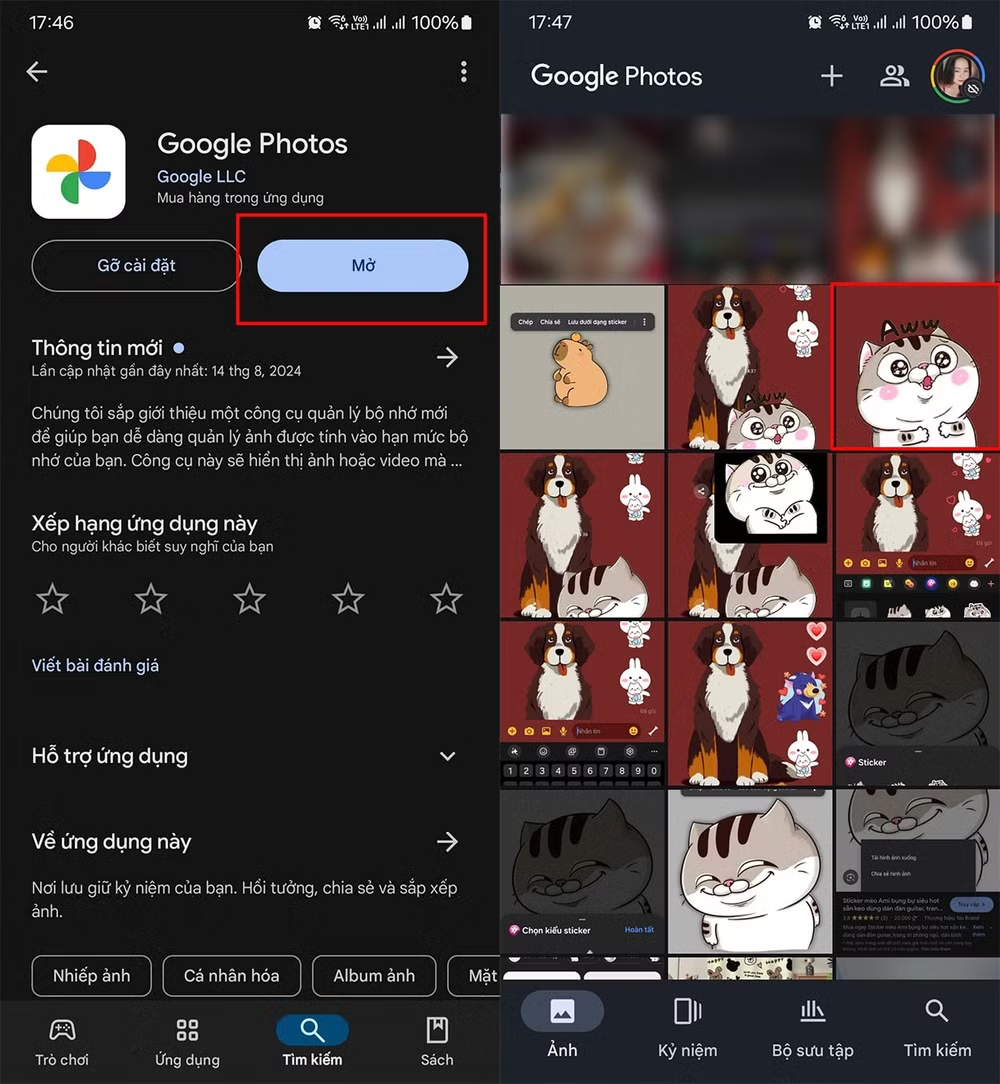
Mở ứng dụng Google Photos trên điện thoại
Bước 2: Chạm vào biểu tượng Google Lens ở dưới cùng màn hình > Google Lens sẽ phân tích ảnh và hiển thị thông tin liên quan cho bạn.
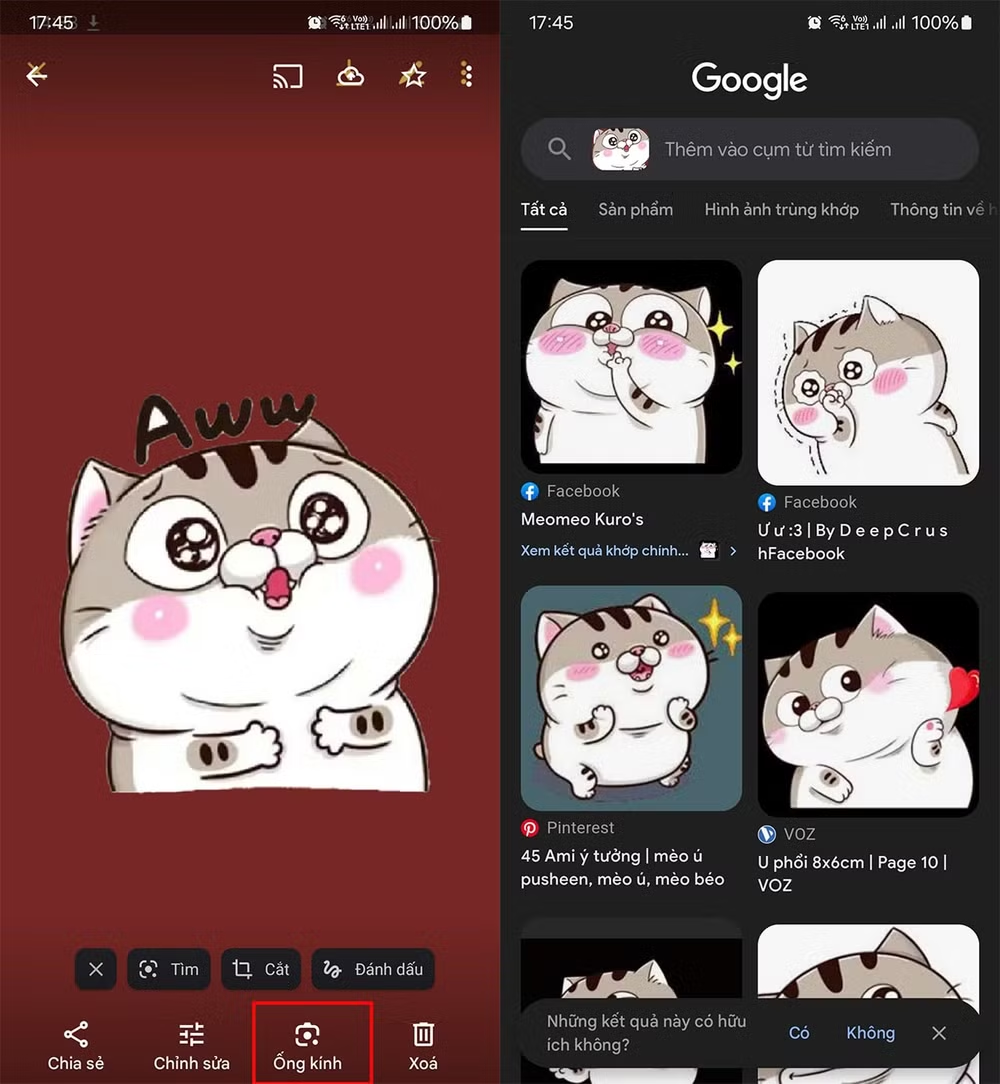
Google Lens sẽ phân tích ảnh và hiển thị thông tin liên quan
2.3 Thông qua ứng dụng Google
Mở ứng dụng Google trên điện thoại của mình lên > Chạm vào biểu tượng Google Lens trong thanh tìm kiếm > Lúc này bạn có thể chọn ảnh từ thư viện hoặc chụp ảnh mới để Google Lens phân tích cho bạn. Google Lens sẽ phân tích ảnh và hiển thị thông tin đầy đủ và chính xác nhất.
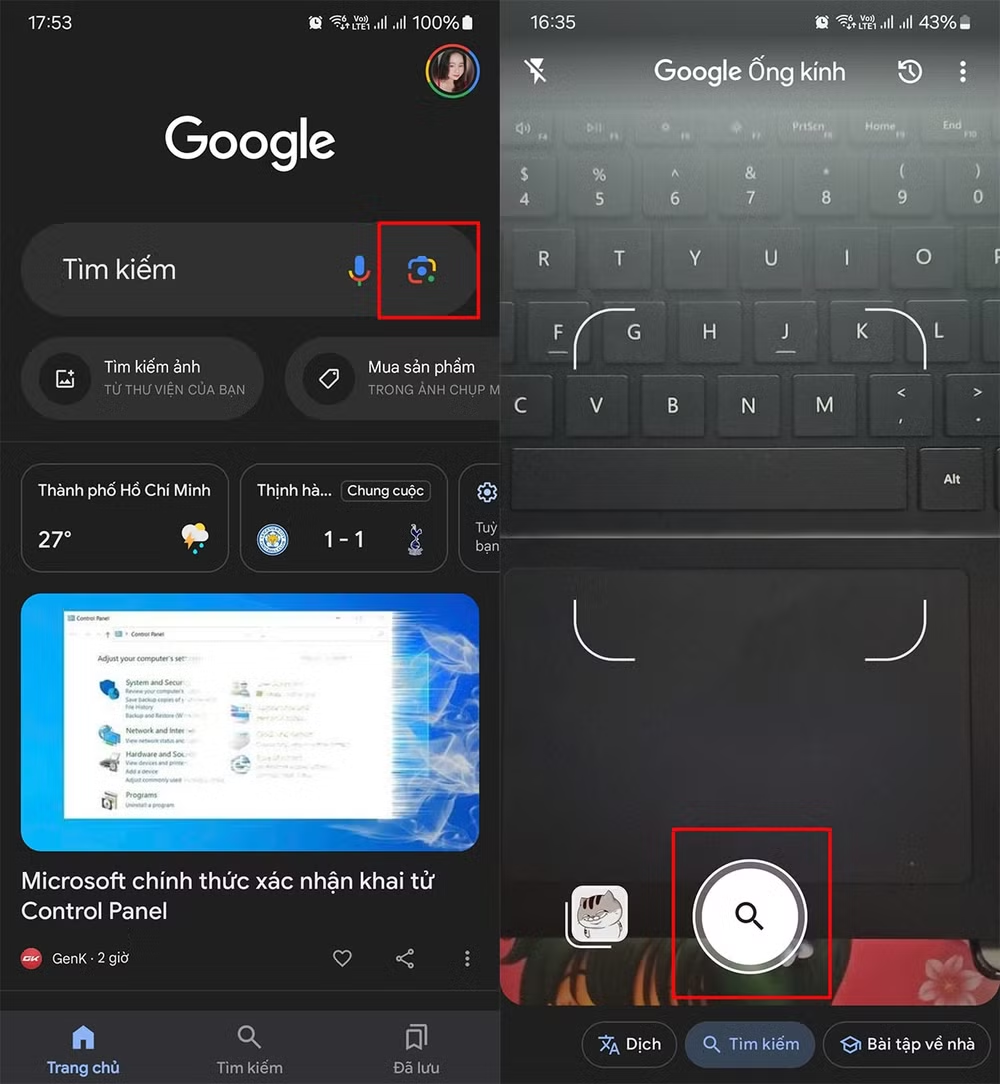
Mở ứng dụng Google trên điện thoại
3. Cách sử dụng Google Lens trên máy tính
Cách sử dụng Google Lens trên máy tính cũng rất đơn giản. Từ việc tìm kiếm thông tin về một sản phẩm, dịch thuật ngoại ngữ, giải toán đến khám phá thế giới xung quanh qua camera, Google Lens sẽ mở ra một cánh cửa mới cho trải nghiệm máy tính của bạn. Hãy cùng khám phá cách sử dụng Google Lens trên máy tính theo 2 cách bên dưới.
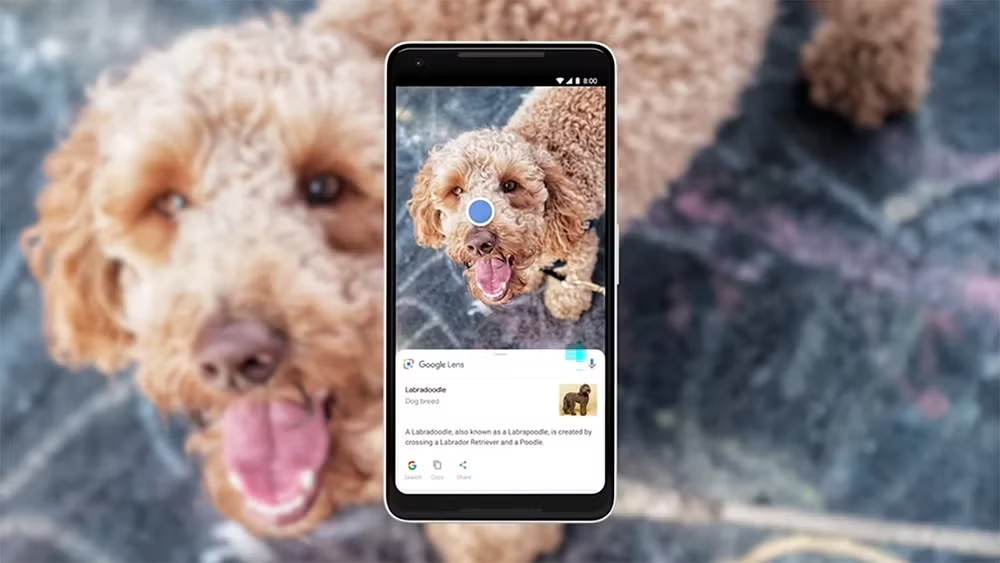
Sử dụng Google Lens trên máy tính
3.1 Thông qua Google
Bước 1: Bạn hãy tiến hành truy cập vào Google > Ngay tại thanh tìm kiếm, bên cạnh sẽ có biểu tượng Google Ống kính.
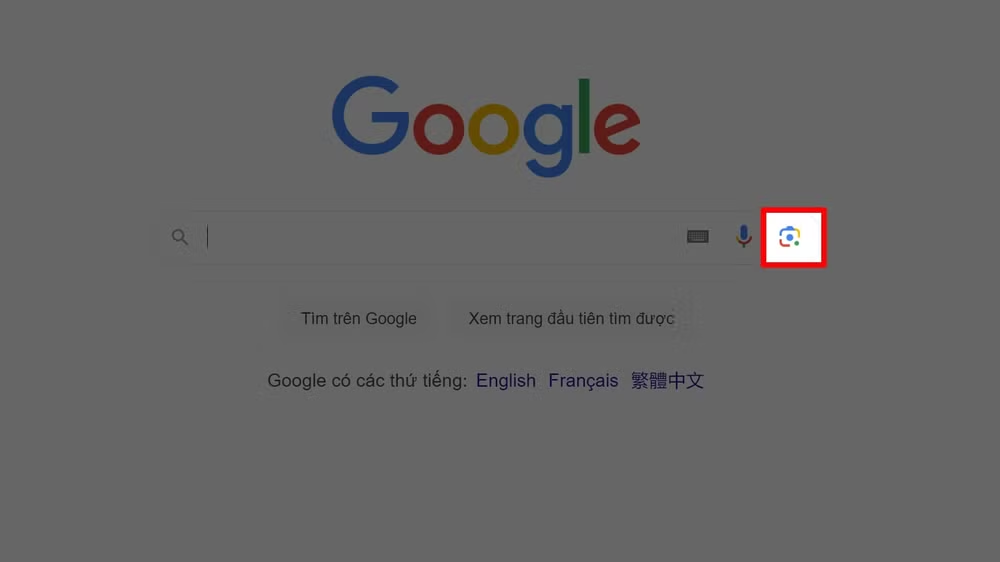
Biểu tượng Google Ống kính
Bước 2: Bạn hãy Tải lên hoặc kéo thả hình ảnh bạn muốn phân tích.
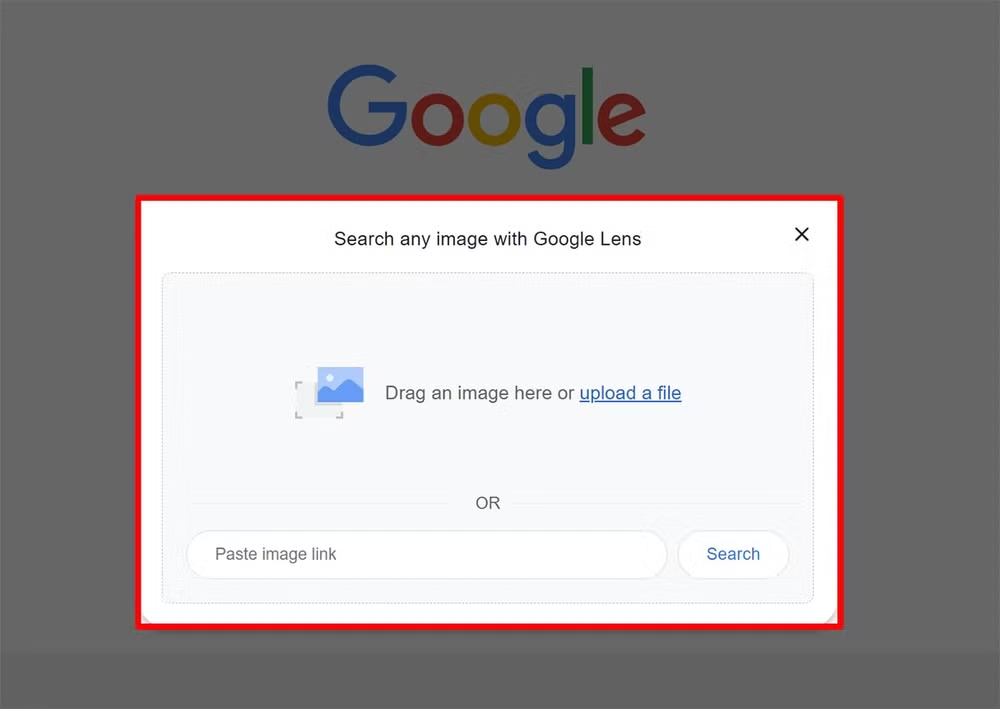
Bước 3: Sau đó Google Ống kính sẽ tiến hành phân tích hình ảnh đó cho bạn.
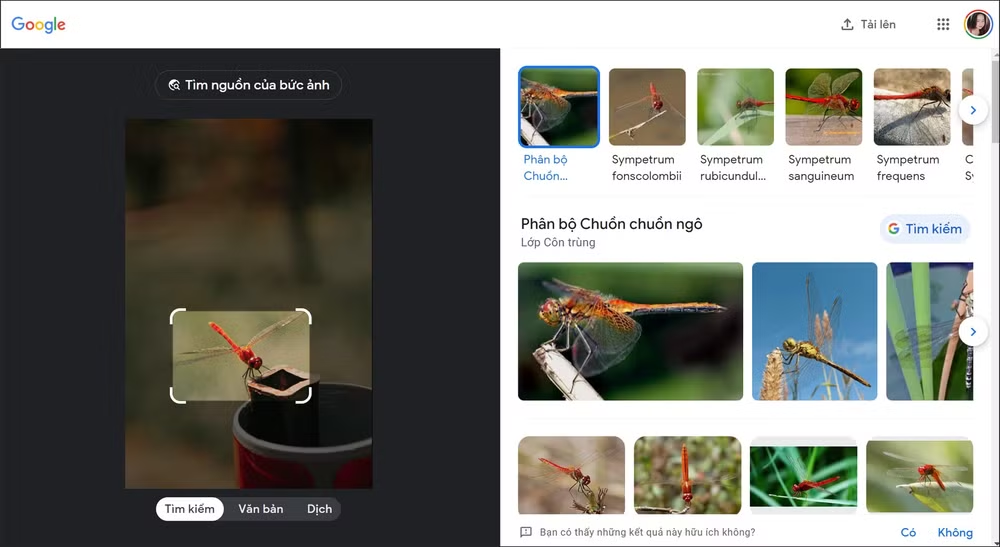
3.2 Xài Google Lens thông qua trình duyệt Chrome
Mở trình duyệt Chrome trên Laptop của bạn lên > Nhấp chuột phải vào hình ảnh bạn muốn phân tích > Chọn vào mục Tìm kiếm hình ảnh bằng Google Lens là xong rồi.
Với Google Lens, việc tìm kiếm thông tin từ hình ảnh trở nên dễ dàng và nhanh chóng hơn bao giờ hết. Dù bạn sử dụng điện thoại hay máy tính, công cụ này đều giúp bạn tra cứu, dịch thuật, nhận diện đồ vật hay tìm kiếm sản phẩm một cách hiệu quả. Hy vọng hướng dẫn trong bài đã giúp bạn nắm vững cách sử dụng Google Lens, từ đó khai thác tối đa những tiện ích mà công nghệ này mang lại.
Hùng Nguyễn