Hướng dẫn cách ghi âm trên máy tính Windows 11, 10, 8.1 bằng hình ảnh

(CLO) Ghi âm trên máy tính là một công việc quan trọng trong nhiều trường hợp, từ việc tạo ra âm thanh cho video, podcast cho đến việc ghi lại cuộc họp trực tuyến.

Trong bài viết này, chúng ta sẽ tìm hiểu cách ghi âm trên máy tính Windows 11, 10, và 8.1 một cách dễ dàng và hiệu quả.

1. Cách ghi âm trên máy tính Windows 11

a. Cách ghi âm trên máy tính Windows 11 bằng Voice Recorder
huong dan cach ghi am tren may tinh windows 11 10 81 bang hinh anh hinh 1

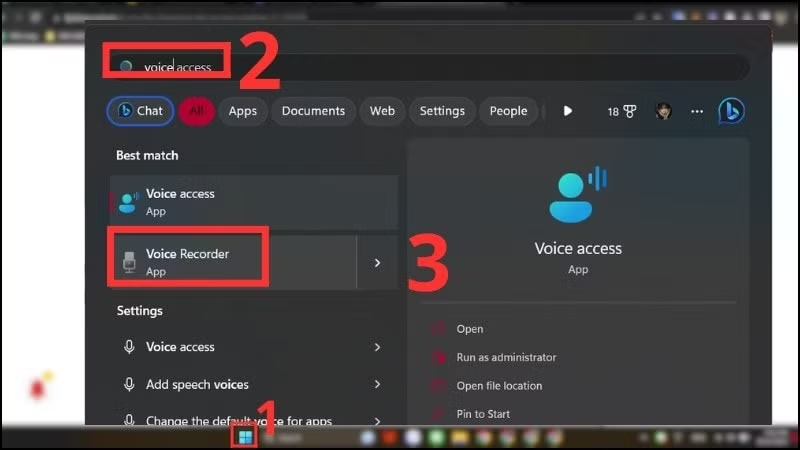
Bước 1: Nhấn phím Windows trên bàn phím và gõ “Voice”hoặc“Sound” > Click chọn Sound Recorder.
huong dan cach ghi am tren may tinh windows 11 10 81 bang hinh anh hinh 2

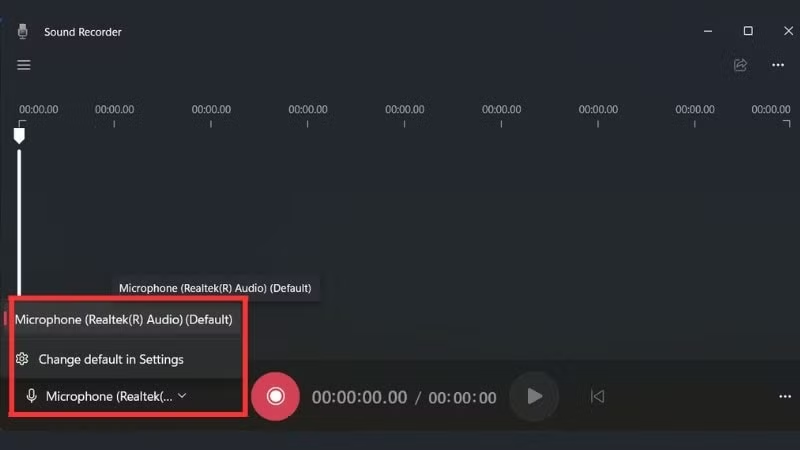
Bước 2: Lựa chọn thiết bị ghi âm ở góc dưới cùng bên trái (nếu có nhiều hơn một micro).
huong dan cach ghi am tren may tinh windows 11 10 81 bang hinh anh hinh 3

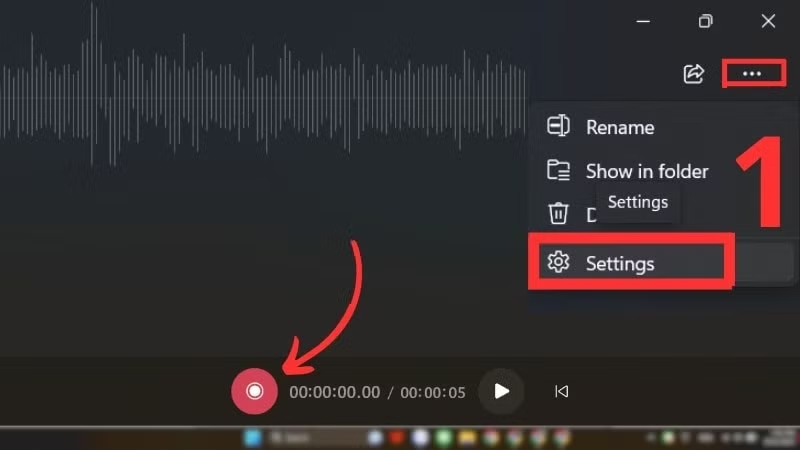
Bước 3: Nhấn vào dấu ba chấm nằm ngang ở góc trên bên phải > Truy cập Settings để tuỳ chỉnh định dạng và chất lượng của file ghi âm > Nhấn nút hình Start Recording có hình tròn đỏ để bắt đầu ghi âm.
huong dan cach ghi am tren may tinh windows 11 10 81 bang hinh anh hinh 4

Bước 4: Nhấn chọn nút Stop Recording (có biểu tượng hình vuông đen), hoặc nhấn tổ hợp phím Esc để dừng ghi âm.
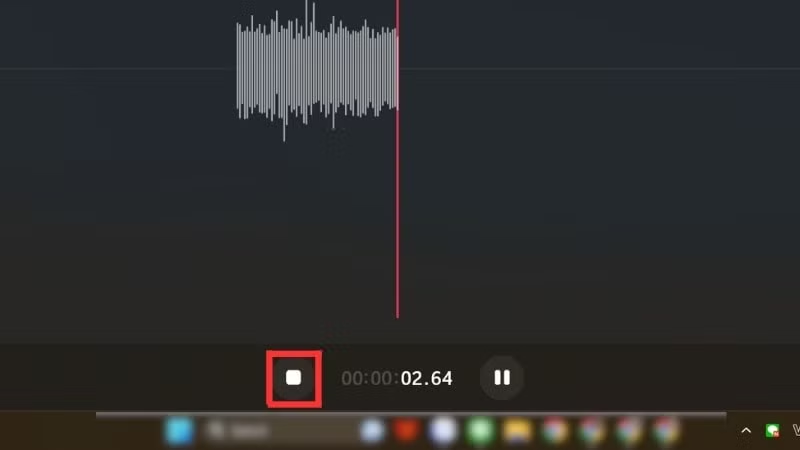
huong dan cach ghi am tren may tinh windows 11 10 81 bang hinh anh hinh 5

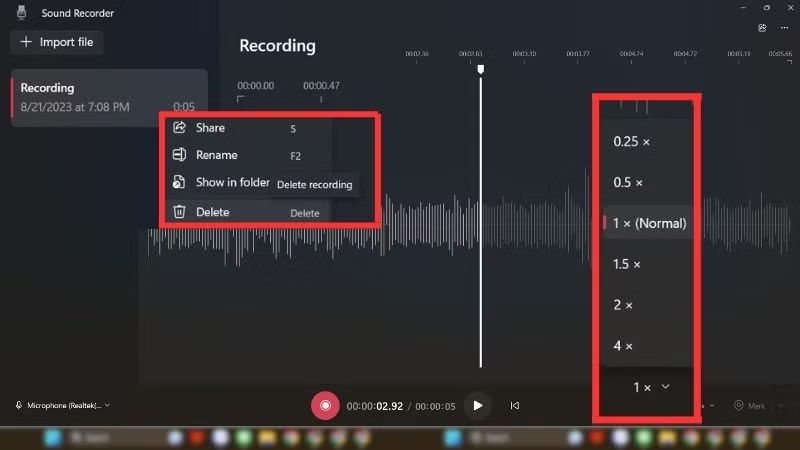
Bước 5: Click vào ngăn bên trái của ứng dụng Sound Recorder để nghe lại file âm thanh đã ghi hoặc có thể đổi tên, xem thư mục chứa, xoá và chia sẻ file âm thanh đã ghi. Nhấn 1x để tuỳ chỉnh tốc độ phát lại của file ghi âm (nếu cần).

b. Cách ghi âm trên máy tính Windows 11 bằng Xbox Game Bar
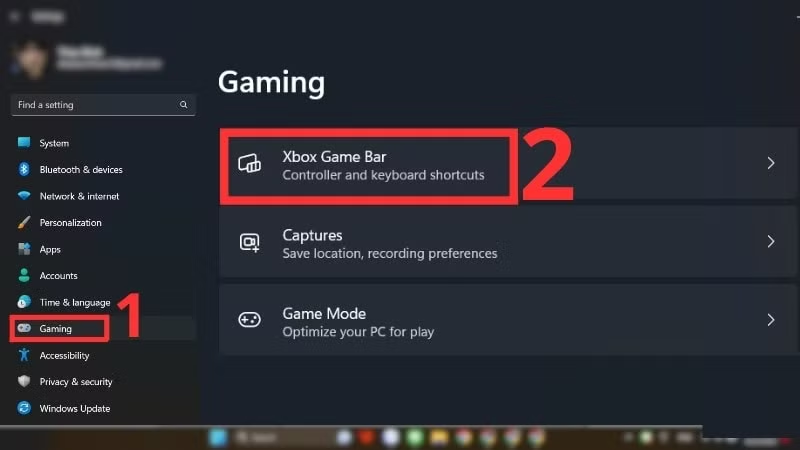
huong dan cach ghi am tren may tinh windows 11 10 81 bang hinh anh hinh 6

Bước 1: Bật Xbox Game Bar trên Windows 11 bằng cách Nhấn Start > Chọn Setting > Gaming > Xbox Game Bar.
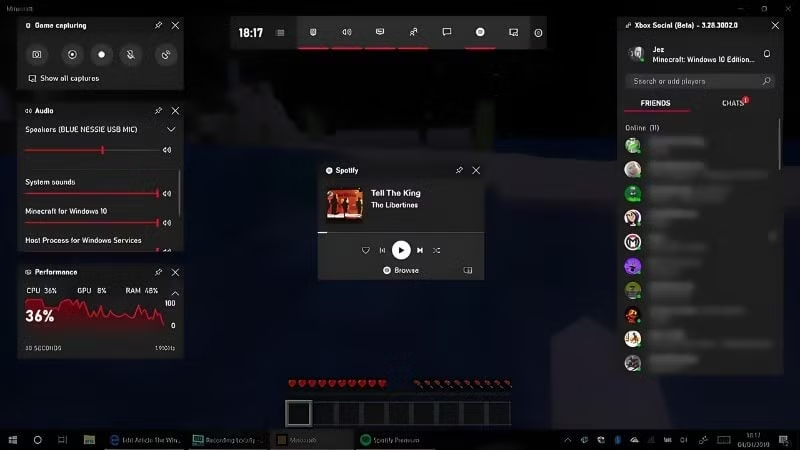
huong dan cach ghi am tren may tinh windows 11 10 81 bang hinh anh hinh 7

Bước 2: Chuyển Xbox Game Bar sang chế độ On.
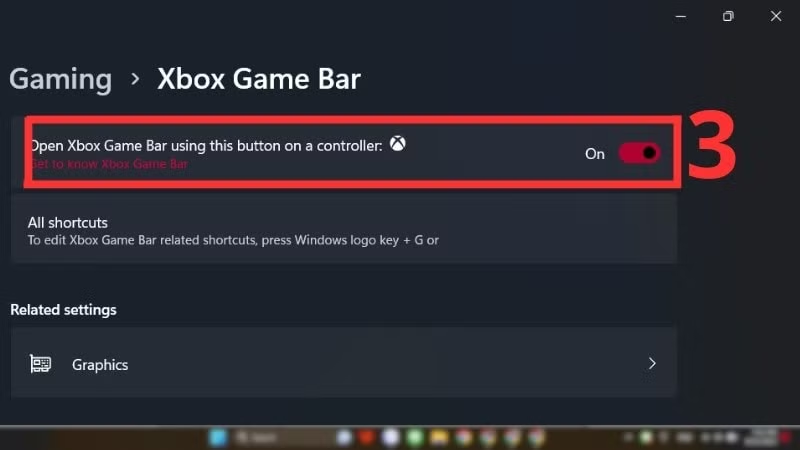
huong dan cach ghi am tren may tinh windows 11 10 81 bang hinh anh hinh 8

Bước 3: Nhấn phím Windows + G hoặc nhấn nút Xbox (nếu sử dụng bộ điều khiển Xbox) để mở Game Bar > Nhấp chọn Ghi lại để bắt đầu ghi lại màn hình và âm thanh của bạn > Nhấp chọn Dừng lại để kết thúc và lưu bản ghi âm đã thu.

2. Cách ghi âm trên máy tính Windows 10 bằng Voice Recorder
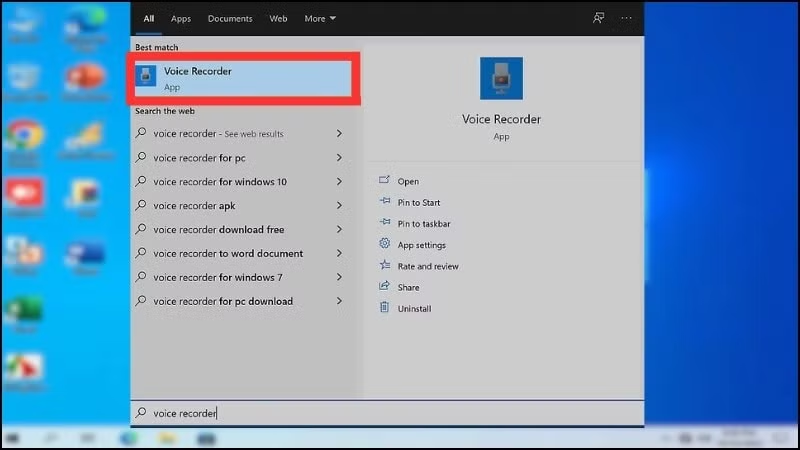
huong dan cach ghi am tren may tinh windows 11 10 81 bang hinh anh hinh 9

Bước 1: Bấm Phím Windows > Gõ Voice Recorder > Chọn Enter để Mở Voice Recorder trên máy tính.
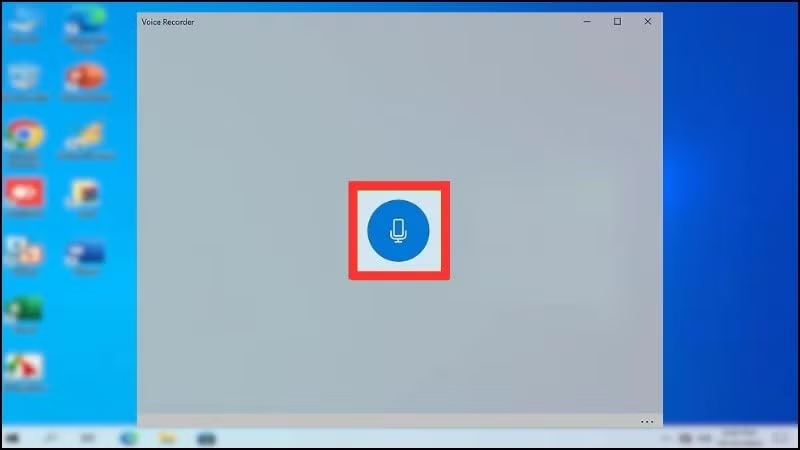
huong dan cach ghi am tren may tinh windows 11 10 81 bang hinh anh hinh 10

Bước 2: Chọn biểu tượng micro hoặc bấm tổ hợp phím CTRL + R để bắt đầu ghi âm.
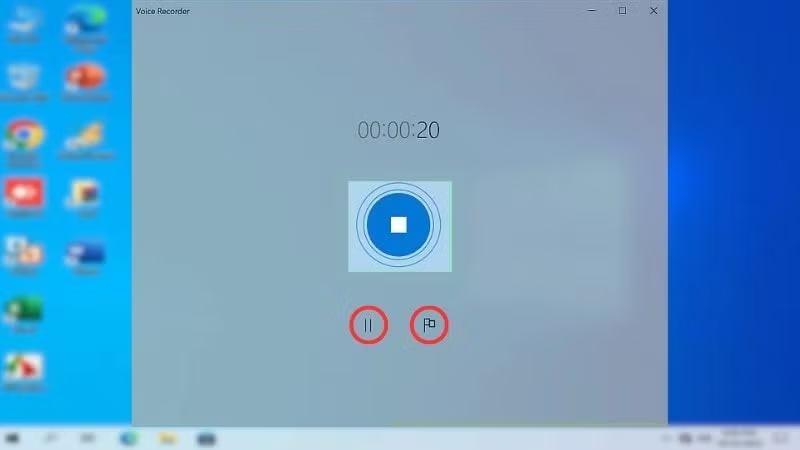
huong dan cach ghi am tren may tinh windows 11 10 81 bang hinh anh hinh 11

Bước 3: Chọn nút Tạm dừng (biểu tượng 2 đường trắng đứng) để tạm dừng ghi âm. Nhấn chọn Biểu tượng lá cờ để đánh dấu vị trí nhất định trong bản ghi (nếu cần).
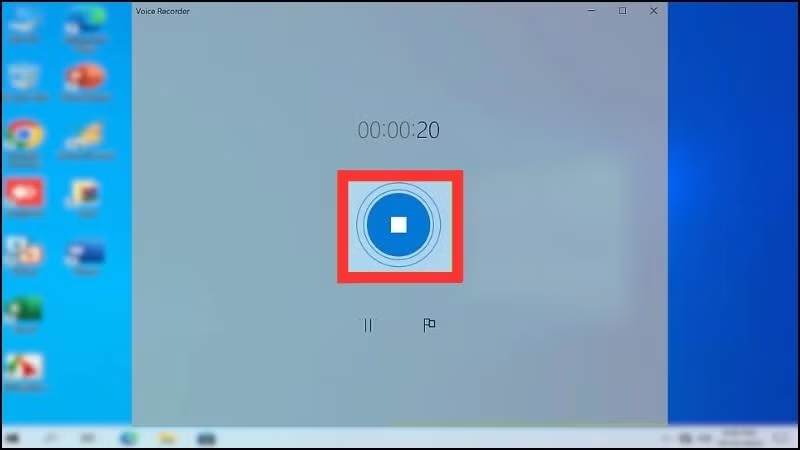
huong dan cach ghi am tren may tinh windows 11 10 81 bang hinh anh hinh 12

Bước 4: Nhấp Nút dừng khi hoàn tất ghi âm.
huong dan cach ghi am tren may tinh windows 11 10 81 bang hinh anh hinh 13

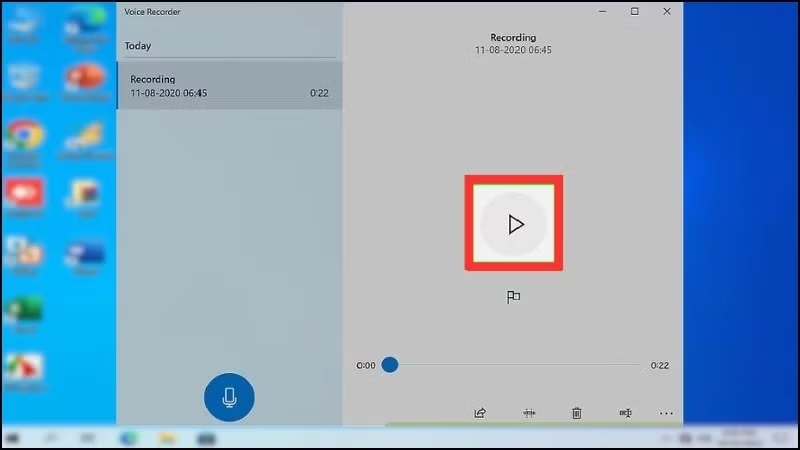
Bước 5: Nhấp chọn Nút Play hình tam giác để nghe lại bản âm thanh đã ghi.
huong dan cach ghi am tren may tinh windows 11 10 81 bang hinh anh hinh 14

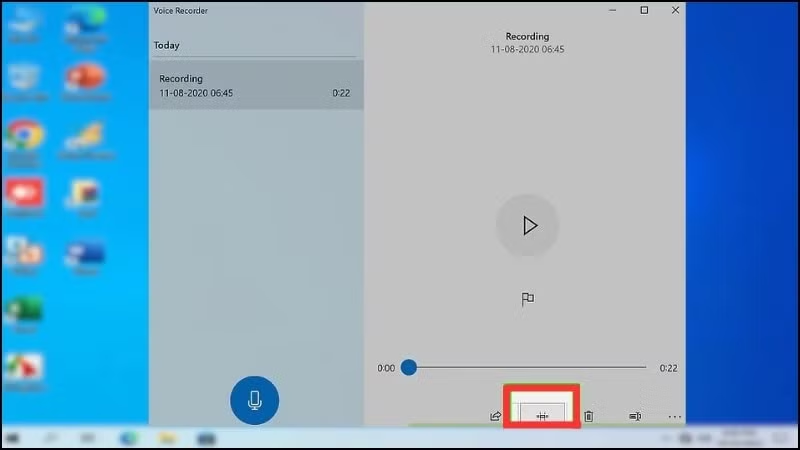
Bước 6: Chọn Trim (biểu tượng thứ hai từ bên trái) để loại bỏ âm thanh thừa (nếu cần thiết). Sử dụng Thanh trượt để chọn phần bản ghi mà bạn muốn giữ lại > Nhấp Biểu tượng đĩa để lưu.
huong dan cach ghi am tren may tinh windows 11 10 81 bang hinh anh hinh 15

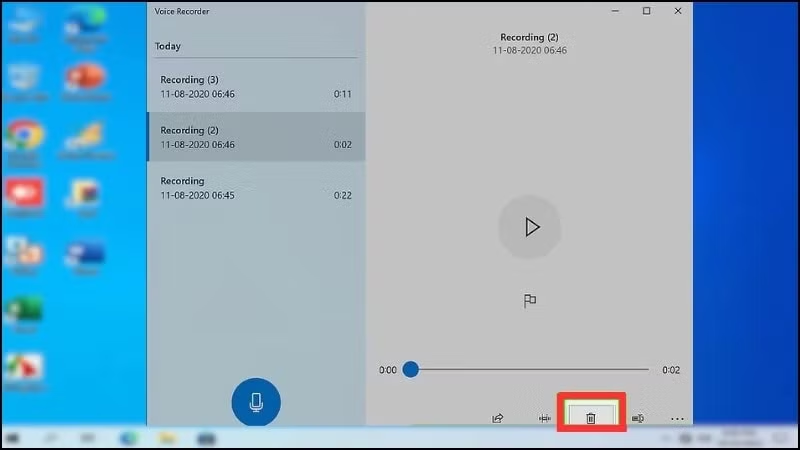
Bước 7: Nhấp chuột phải vào bất kỳ bản ghi nào để Chia sẻ, Đổi tên, Xóa hoặc Mở vị trí tệp ghi âm.

3. Cách ghi âm trên máy tính Windows 8.1 Voice Recorder
huong dan cach ghi am tren may tinh windows 11 10 81 bang hinh anh hinh 16

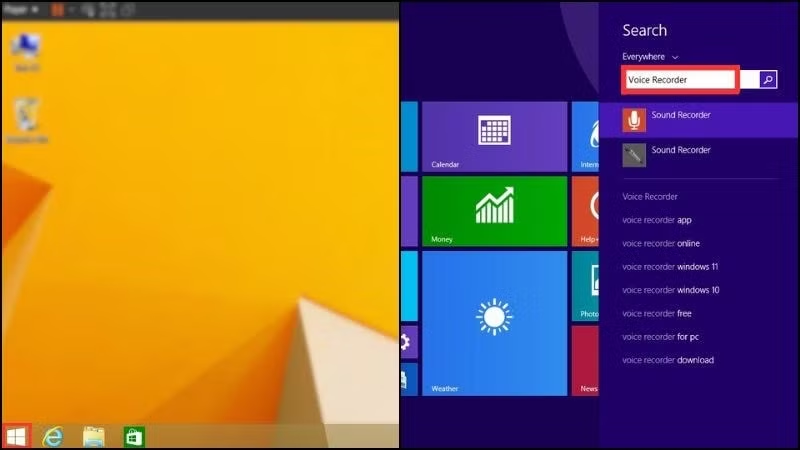
Bước 1: Nhấn phím Windows > Nhập Voice Recorder vào thanh tìm kiếm > Chọn Voice Recorder để ở ứng dụng.

huong dan cach ghi am tren may tinh windows 11 10 81 bang hinh anh hinh 17

Bước 2: Chọn biểu tượng micro màu đỏ để bắt đầu ghi âm.
huong dan cach ghi am tren may tinh windows 11 10 81 bang hinh anh hinh 18

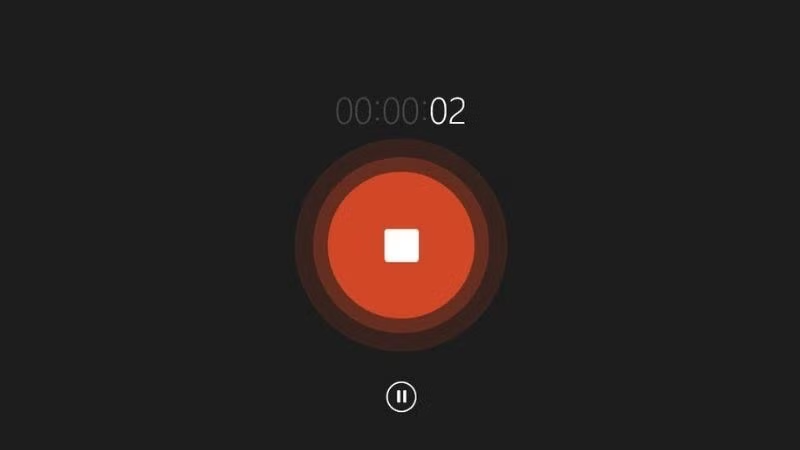
Bước 3: Nhấn vào Nút Dừng với biểu tượng vòng tròn đỏ có hình vuông trắng bên trong để dừng ghi âm.
huong dan cach ghi am tren may tinh windows 11 10 81 bang hinh anh hinh 19

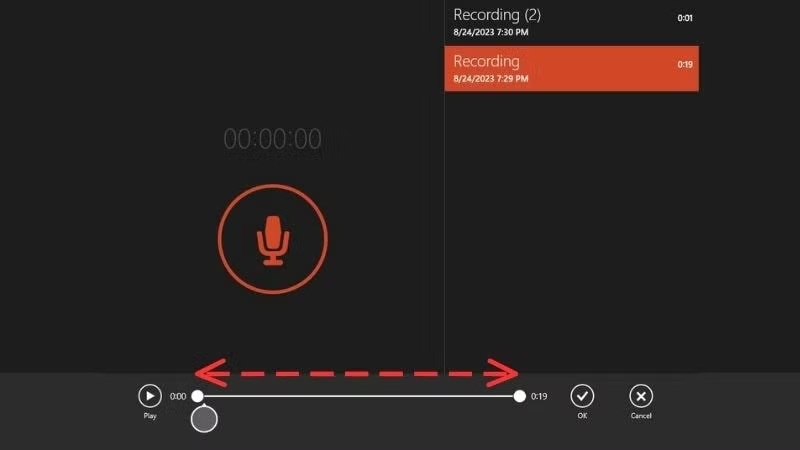
Bước 4: Chọn Trim và kết hợp thao tác kéo để cắt đoạn ghi âm.
huong dan cach ghi am tren may tinh windows 11 10 81 bang hinh anh hinh 20

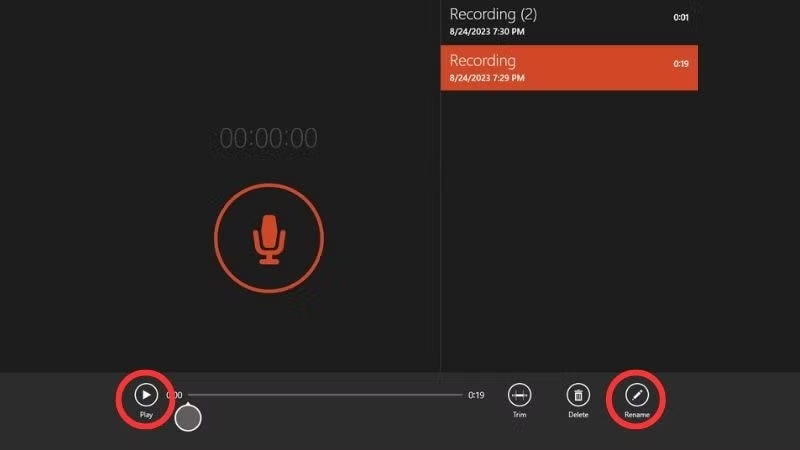
Bước 5: Nhấn Nút Play để nghe lại bản ghi âm vừa thu hoặc Chọn Rename để đổi tên file đã ghi âm (nếu cần).

Bằng cách sử dụng các ứng dụng ghi âm có sẵn trên máy tính Windows hoặc Xbox Game Bar, bạn có thể dễ dàng ghi âm và quản lý các bản ghi âm trên máy tính của mình. Điều này hữu ích cho nhiều mục đích, từ tạo nội dung đa phương tiện đến ghi lại thông tin quan trọng trong cuộc họp. Hãy thử ngay và tận dụng tính năng này!


Xem thêm

Ngày càng nhiều nước siết quyền truy cập mạng xã hội của trẻ em

Ngày càng nhiều nước siết quyền truy cập mạng xã hội của trẻ em

(CLO) Úc là quốc gia đầu tiên trên thế giới ban hành lệnh cấm trẻ em dưới 16 tuổi sử dụng mạng xã hội, đánh dấu xu hướng ngày càng nhiều nước tìm cách hạn chế quyền truy cập của trẻ vị thành niên vào các nền tảng trực tuyến do lo ngại về sức khỏe tâm thần, an toàn và tác động lâu dài đối với sự phát triển của trẻ.

Nvidia bắt tay các 'ông lớn' của Hàn Quốc xây dựng trung tâm dữ liệu AI

Nvidia bắt tay các 'ông lớn' của Hàn Quốc xây dựng trung tâm dữ liệu AI

(CLO) Nvidia ngày 8/6 công bố hàng loạt thỏa thuận hợp tác với các tập đoàn hàng đầu Hàn Quốc gồm SK Hynix, Naver và Doosan nhằm phát triển các trung tâm dữ liệu trí tuệ nhân tạo (AI) và mở rộng việc ứng dụng công nghệ của hãng, trong bối cảnh làn sóng đầu tư AI trên toàn cầu tiếp tục tăng tốc.

Thái Lan kiện Facebook vì các vụ lừa đảo trực tuyến

Thái Lan kiện Facebook vì các vụ lừa đảo trực tuyến

(CLO) Hội đồng Bảo vệ Người tiêu dùng Thái Lan cho biết sẽ đệ đơn kiện Facebook trong tuần tới, đánh dấu vụ kiện đầu tiên tại nước này nhằm vào nền tảng mạng xã hội vì không bảo vệ đầy đủ người dùng trước các nội dung lừa đảo.

Anthropic được định giá 965 tỷ USD, vượt qua OpenAI

Anthropic được định giá 965 tỷ USD, vượt qua OpenAI

(CLO) Anthropic ngày 28/5 thông báo đã huy động được 65 tỷ USD trong vòng gọi vốn series H, qua đó nâng mức định giá sau đầu tư lên 965 tỷ USD. Động thái này giúp Anthropic vượt qua đối thủ OpenAI, công ty từng được định giá 852 tỷ USD hồi tháng 3.

CEO OpenAI: AI không gây ra 'thảm họa việc làm' như lo ngại

CEO OpenAI: AI không gây ra 'thảm họa việc làm' như lo ngại

(CLO) Giám đốc điều hành OpenAI, Sam Altman, cho biết sự phát triển nhanh chóng của trí tuệ nhân tạo không gây ra “thảm họa việc làm” toàn cầu như nhiều người từng lo ngại, đồng thời thừa nhận ông đã đánh giá quá cao tác động của AI đối với lao động văn phòng.

Mạng xã hội bị ví nguy hiểm ngang thuốc lá với trẻ em

Mạng xã hội bị ví nguy hiểm ngang thuốc lá với trẻ em

(CLO) Các bác sĩ hàng đầu tại Vương quốc Anh kêu gọi chính phủ siết chặt kiểm soát mạng xã hội đối với trẻ em, cho rằng tác động của việc sử dụng mạng xã hội quá mức hiện nguy hiểm tương đương thuốc lá.

Cỡ chữ bài viết: