Hướng dẫn chi tiết cách đổi file Word thành PDF

Tại sao cần phải chuyển Word sang PDF?

Trước khi bước vào việc chuyển đổi, hãy hiểu rõ tại sao bạn cần phải thực hiện điều này:

- Bảo mật tài liệu: PDF cho phép bạn bảo vệ tài liệu khỏi sự can thiệp của người khác.

- Ngăn người khác chỉnh sửa: Với PDF, bạn có thể đảm bảo tài liệu không bị chỉnh sửa mà không cần sử dụng mật khẩu.

- Đọc trên nhiều thiết bị: PDF tương thích với hầu hết các thiết bị, giúp bạn đọc tài liệu một cách thuận tiện.

Chuyển file Word sang PDF trực tiếp trên Word

Tính năng Save As

Lưu ý: Hướng dẫn dưới đây được thực hiện trên Microsoft Word 2016, các phiên bản còn lại thực hiện tương tự.
huong dan chi tiet cach doi file word thanh pdf hinh 1

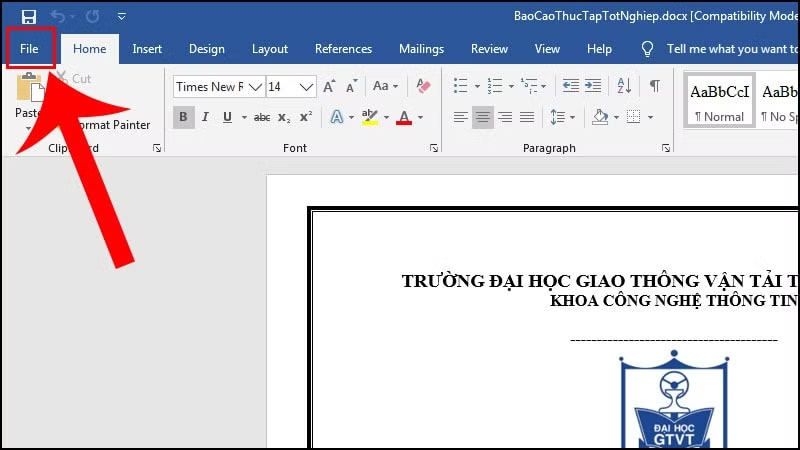
Bước 1: Bạn mở file Word trên máy tính mà bạn cần chuyển sang PDF và chọn vào File.
huong dan chi tiet cach doi file word thanh pdf hinh 2

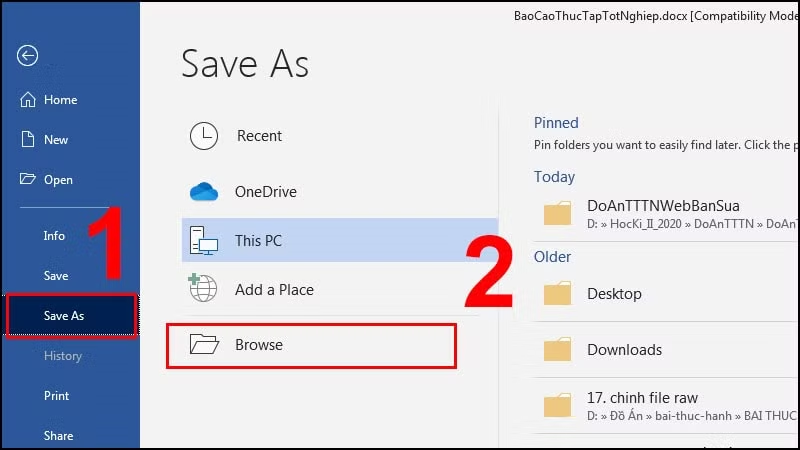
Bước 2: Chọn Save as > Chọn Browse.

huong dan chi tiet cach doi file word thanh pdf hinh 3

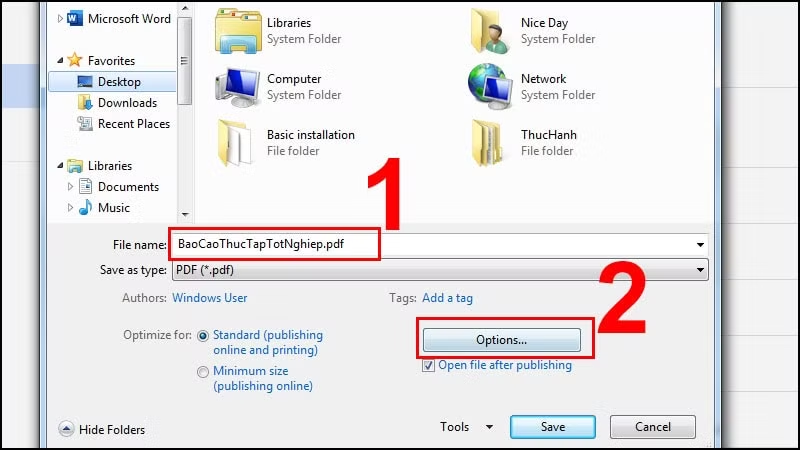
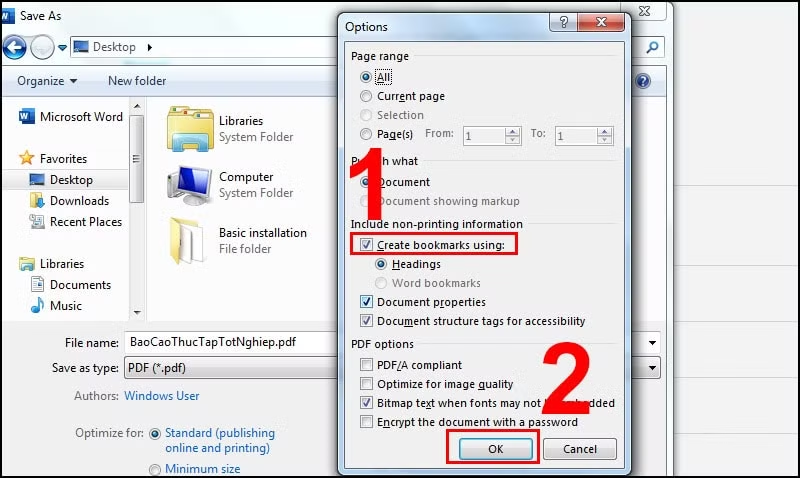
Bước 3: Trong hộp thoại mới mở ra, bạn hãy đặt tên cho file + .pdf > Nhấn vào Options.
huong dan chi tiet cach doi file word thanh pdf hinh 4

Bước 4: Tích vào ô Create bookmart using để tạo bookmarks cho file PDF > Bấm OK.
huong dan chi tiet cach doi file word thanh pdf hinh 5

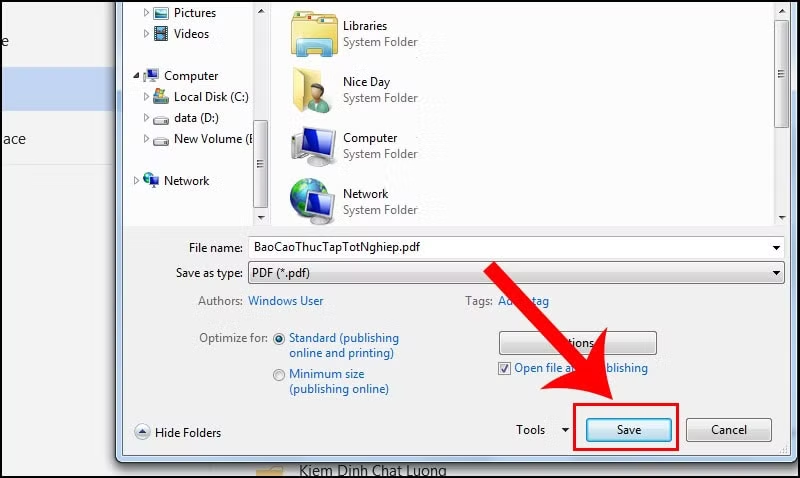
Bước 5: Nhấn nút Save để quá trình chuyển đổi file được bắt đầu.

Tính năng Export
huong dan chi tiet cach doi file word thanh pdf hinh 6

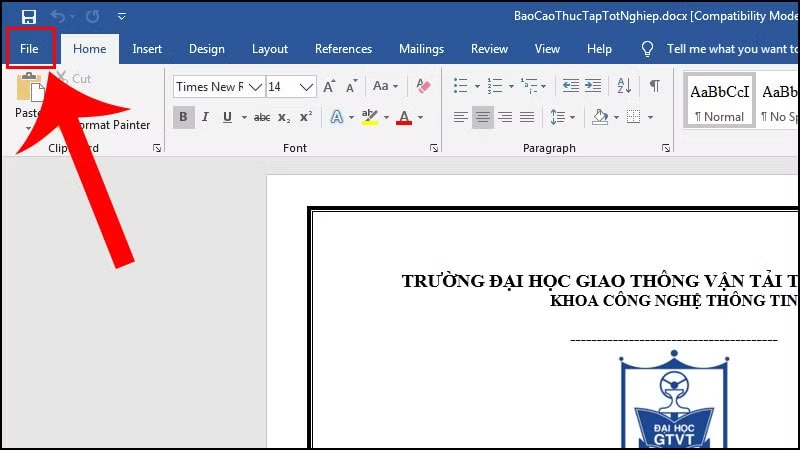
Bước 1: Bạn mở file Word cần chuyển sang PDF chọn vào File.
huong dan chi tiet cach doi file word thanh pdf hinh 7

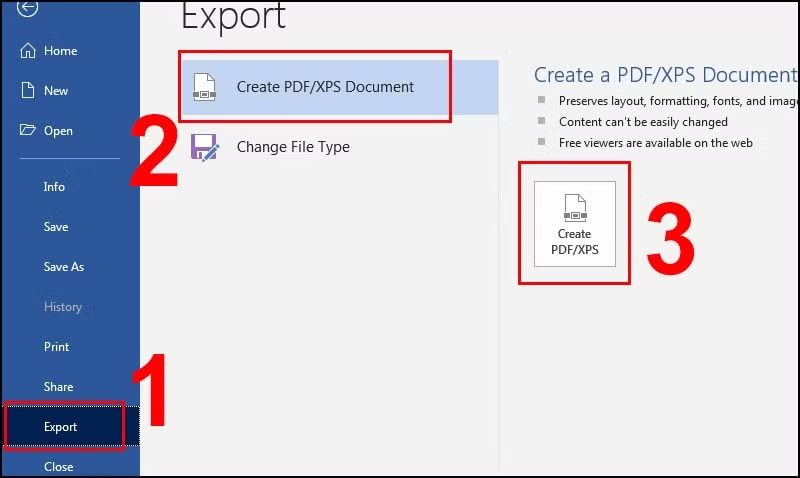
Bước 2: Chọn Export > Chọn Create PDF/XPS Document > Chọn biểu tượng Create PDF/XPS.
huong dan chi tiet cach doi file word thanh pdf hinh 8

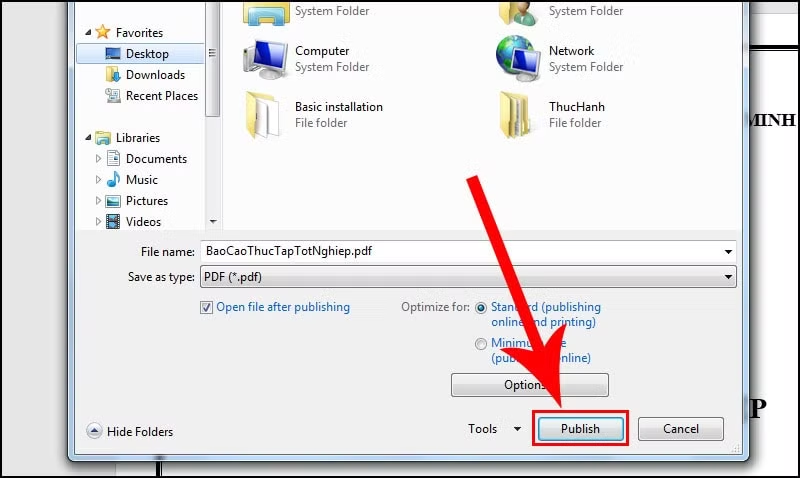
Bước 3: Trong hộp thoại mới mở ra, nhấn Publish để quá trình chuyển đổi file được bắt đầu.

Tính năng Print

Bước 1: Bạn mở file Word cần chuyển sang PDF chọn vào File.
huong dan chi tiet cach doi file word thanh pdf hinh 9

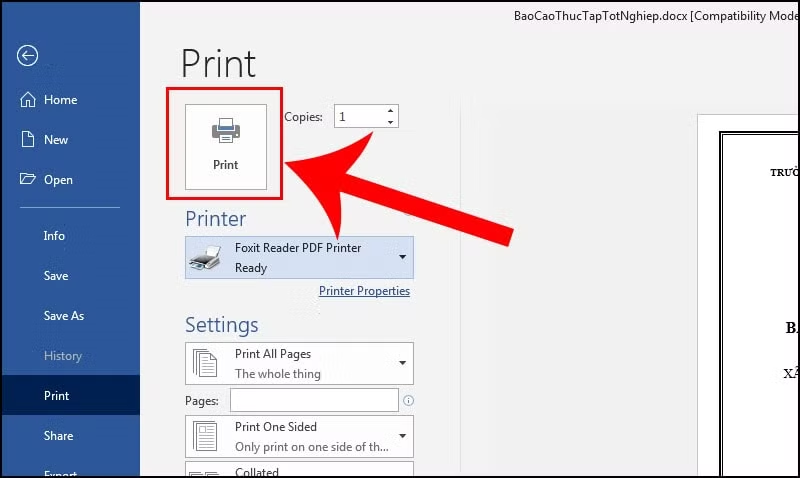
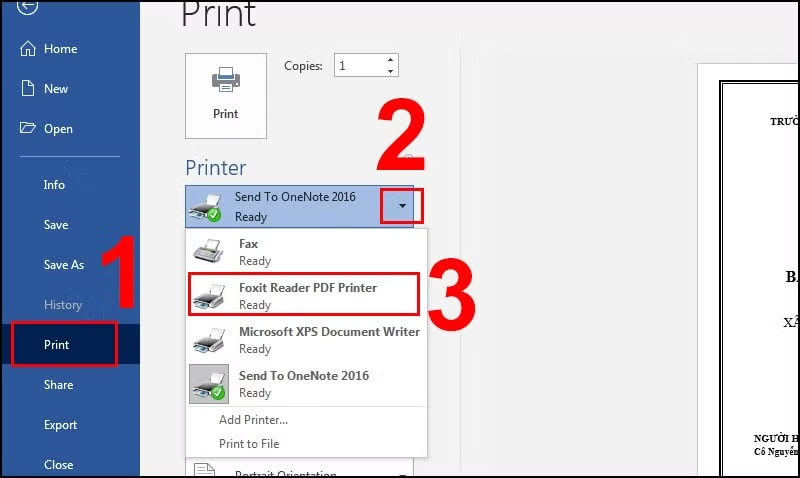
Bước 2: Chọn Print > Trong mục Print chọn nút mũi tên để hiển thị danh sách chọn > Chọn Foxit Reader PDF Printer.
huong dan chi tiet cach doi file word thanh pdf hinh 10

Bước 3: Nhấn biểu tượng Print.

huong dan chi tiet cach doi file word thanh pdf hinh 11

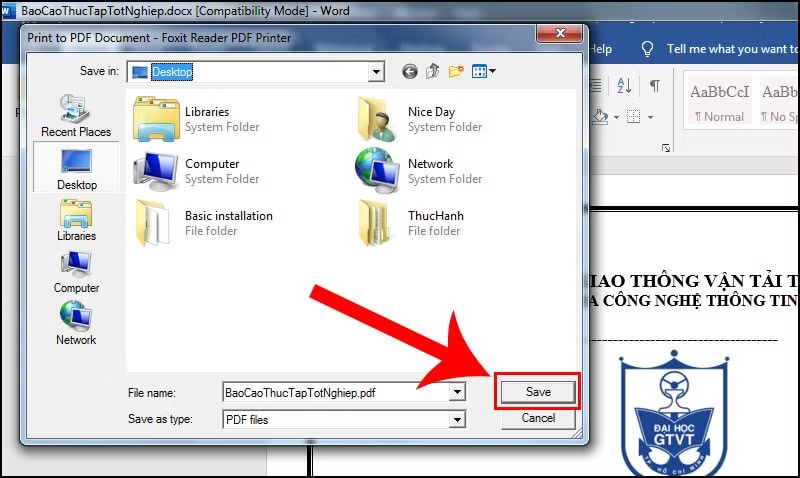
Bước 4: Trong hộp thoại mới mở ra, nhấn Save để quá trình chuyển đổi file được bắt đầu.

Chuyển Word sang PDF Online qua website

Nếu bạn không sử dụng Microsoft Word, có nhiều trang web cho phép bạn chuyển đổi Word sang PDF một cách dễ dàng. Một số ví dụ như:

Trang iLovePDF

Trang SmallPDF

Trang pdfonline.com

Trang Online Convert

Trang Convertio

Trang sodapdf

Tuy nhiên, hãy lưu ý rằng một số trang web có giới hạn về số lượng tài liệu bạn có thể chuyển đổi trong một ngày.

Cách đổi file Word sang PDF nào tốt nhất?

Lựa chọn cách chuyển đổi phù hợp phụ thuộc vào mục đích sử dụng và độ nặng của file:

- Sử dụng Microsoft Word: Đối với tính tương thích và bảo toàn nội dung.

- Sử dụng phần mềm chuyển đổi: Thích hợp cho nhiều file hoặc file lớn.

- Sử dụng công cụ trực tuyến: Phù hợp cho các tập tin nhẹ, không cần chuyển đổi nhiều tập tin cùng một lúc.

Nhớ lưu ý lựa chọn phù hợp để thực hiện chuyển đổi một cách thuận tiện và hiệu quả nhất.

Như vậy, bằng cách chuyển đổi file Word sang PDF, bạn có thể bảo vệ và chia sẻ tài liệu một cách dễ dàng và hiệu quả hơn.


Xem thêm

Hy Lạp thông qua lệnh cấm trẻ dưới 15 tuổi sử dụng mạng xã hội

Hy Lạp thông qua lệnh cấm trẻ dưới 15 tuổi sử dụng mạng xã hội

(CLO) Từ ngày 1/1/2027, trẻ em dưới 15 tuổi tại Hy Lạp sẽ chính thức bị cấm sử dụng mạng xã hội theo đạo luật vừa được Quốc hội nước này thông qua. Động thái siết chặt quản lý này là một phần trong nỗ lực chung của châu Âu nhằm bảo vệ trẻ em trên môi trường mạng và buộc các nền tảng phải có trách nhiệm xác minh độ tuổi người dùng.

Nguy cơ ảo tưởng hiểu biết khi dùng AI

Nguy cơ ảo tưởng hiểu biết khi dùng AI

(CLO) Giáo sư Trung Quốc Yi Mou cảnh báo AI có thể khiến người dùng ảo tưởng về hiểu biết của bản thân nếu thiếu kỹ năng kiểm chứng thông tin và tư duy độc lập.

FBI bắt kỹ sư OpenAI bị cáo buộc nghe lén lãnh đạo

FBI bắt kỹ sư OpenAI bị cáo buộc nghe lén lãnh đạo

(CLO) Ngày 9/10, FBI đã bắt Abdulrahman Alfozan, 35 tuổi, kỹ sư người Ả Rập Xê Út làm việc tại OpenAI ở San Francisco (Mỹ) với cáo buộc cài thiết bị ghi âm trái phép trong phòng họp điều hành của công ty.

CEO Microsoft đề xuất cơ chế 'phanh khẩn cấp' cho các mô hình AI

CEO Microsoft đề xuất cơ chế 'phanh khẩn cấp' cho các mô hình AI

(CLO) CEO Microsoft Satya Nadella cho rằng các hệ thống trí tuệ nhân tạo (AI) cần có cơ chế cho phép con người tạm dừng hoặc tắt mô hình ngay giữa quá trình thực hiện nhiệm vụ, trong bối cảnh các công ty công nghệ ngày càng ghi nhận sự cố mất kiểm soát AI.

Ý điều tra công ty âm nhạc AI Suno

Ý điều tra công ty âm nhạc AI Suno

(CLO) Cơ quan chống độc quyền của Ý đã mở cuộc điều tra đối với Suno, công ty phát triển nền tảng tạo nhạc bằng AI, do nghi ngờ một số điều khoản dịch vụ có thể gây bất lợi cho người tiêu dùng.

Na Uy đề xuất cấm tạm thời kính AI tại nơi công cộng

Na Uy đề xuất cấm tạm thời kính AI tại nơi công cộng

(CLO) Chính phủ Na Uy ngày 5/10 cho biết đang lên kế hoạch đề xuất lệnh cấm tạm thời sử dụng một số loại kính thông minh có camera và AI tại những nơi công cộng. Động thái này xuất phát từ lo ngại công nghệ mới có thể xâm phạm quyền riêng tư của người dân.

Cỡ chữ bài viết: