Google Calendar là một công cụ mạnh mẽ để tổ chức và quản lý thời gian, cho phép bạn tạo lịch cho nhiều mục đích khác nhau. Tuy nhiên, việc có quá nhiều lịch mà không phân biệt rõ ràng có thể gây khó khăn. May mắn thay, bạn có thể cá nhân hóa lịch của mình bằng cách thay đổi màu sắc, giúp phân biệt dễ dàng hơn. Dưới đây là hướng dẫn chi tiết.

Nguồn ảnh: Android Police.
Tại sao nên sử dụng màu sắc trên Google Calendar?
Google Calendar cho phép bạn sử dụng nhiều bảng màu khác nhau để mã hóa và tùy chỉnh lịch theo ý thích. Việc này không chỉ giúp bạn dễ dàng quản lý mà còn mang lại sự trực quan và hiệu quả trong việc sắp xếp thời gian.
Cách thay đổi màu sắc trên máy tính
1. Thay đổi màu của toàn bộ lịch
Mở Google Calendar trên trình duyệt.
Tìm lịch bạn muốn thay đổi màu.
Nhấn vào biểu tượng ba dấu chấm bên cạnh tên lịch.
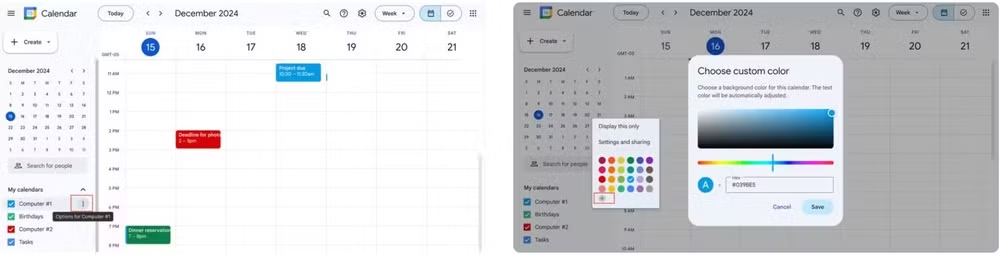
Chọn một màu từ danh sách có sẵn hoặc nhấn biểu tượng “+” để tạo màu tùy chỉnh.
Nếu muốn sử dụng màu cụ thể, tìm mã Hex của màu đó trên mạng và dán vào cửa sổ tùy chỉnh.
2. Thay đổi màu của một sự kiện cụ thể
Nhấp chuột phải vào sự kiện bạn muốn đổi màu.
Chọn màu từ danh sách hiển thị. Thay đổi sẽ được áp dụng ngay lập tức.
3. Thay đổi giao diện lịch
Mở Google Calendar, vào mục Cài đặt > Giao diện.
Chọn giữa ba chế độ: Sáng, Tối hoặc Mặc định thiết bị.
Lưu ý: Chỉ chế độ Sáng cho phép bạn thay đổi bộ màu (Classic hoặc Modern).
Cách thay đổi màu sắc trên ứng dụng di động
Google Calendar trên điện thoại (Android và iOS) có thể thay đổi màu nhưng hạn chế hơn so với máy tính:
1. Đổi màu lịch
Mở ứng dụng Google Calendar.
Nhấn vào biểu tượng ba dòng ở góc trên bên trái để mở menu.
Chọn Cài đặt, sau đó chọn lịch cần đổi màu.
Lựa chọn màu từ danh sách có sẵn.
2. Thay đổi giao diện (Chế độ sáng/tối)
Mở ứng dụng, chọn Cài đặt > Chung > Chủ đề.
Chọn một trong ba chế độ: Sáng, Tối hoặc Mặc định thiết bị.
Tích hợp Google Calendar với Outlook
Nếu bạn sử dụng cả Google Calendar và Outlook, bạn có thể đồng bộ hai nền tảng này:
Xuất lịch Google vào Outlook
- Truy cập Google Calendar, chọn lịch cần xuất.
- Vào Cài đặt & Chia sẻ, sau đó chọn Xuất lịch.
- Mở Outlook, vào Tệp > Mở & Xuất > Nhập/Xuất và tải tệp iCalendar (.ics).

Tùy chỉnh màu sắc trên Outlook
- Nhấp chuột phải vào sự kiện, chọn Phân loại và gán danh mục màu phù hợp.
Tối ưu hóa quản lý thời gian với Time Insights
Time Insights là công cụ giúp bạn hình dung cách sử dụng thời gian:
Tạo nhãn màu
Trên máy tính, nhấn Thêm thông tin chi tiết > Chỉnh sửa > Thêm nhãn màu mới.
Gán nhãn màu này cho sự kiện để dễ dàng theo dõi.
Sử dụng trên điện thoại
Mở ứng dụng, chỉnh sửa sự kiện và chọn nhãn màu đã tạo trên máy tính.
Việc thay đổi màu sắc trên Google Calendar giúp lịch của bạn trở nên gọn gàng và dễ quản lý hơn. Dù có những hạn chế, đặc biệt trên ứng dụng di động, các tính năng này vẫn mang lại giá trị lớn trong việc sắp xếp thời gian. Hãy thử nghiệm và tối ưu hóa công cụ này để cuộc sống của bạn thêm phần ngăn nắp!
Hùng Nguyễn (Theo Android Police)