Hướng dẫn tải Canva cho Macbook, đơn giản bạn nên biết

Bước 1: Đầu tiên, hãy mở App Store trên MacBook của bạn. Tại đây, bạn nhập từ khóa “Canva” vào thanh tìm kiếm ở góc trên cùng. App Store sẽ hiển thị các kết quả liên quan và bạn chỉ cần chọn ứng dụng Canva chính thức.

huong dan tai canva cho macbook don gian ban nen biet hinh 1

Bước 2: Khi đã tìm thấy ứng dụng Canva, nhấn vào biểu tượng và chọn nút "Get" (Tải về). Việc tải ứng dụng sẽ hoàn toàn miễn phí và quá trình cài đặt chỉ mất vài phút. Đây là bước đầu tiên để mang về cho MacBook của bạn một công cụ thiết kế mạnh mẽ mà không cần bất kỳ chi phí nào.

huong dan tai canva cho macbook don gian ban nen biet hinh 2

Bước 3: Sau khi ứng dụng đã được cài đặt xong, bạn có thể mở ứng dụng Canva từ Launchpad hoặc trong thư mục Applications. Khi ứng dụng mở ra, màn hình đăng nhập sẽ hiện diện. Bạn có thể đăng nhập bằng tài khoản Google, Facebook, hoặc bằng địa chỉ email cá nhân của mình.
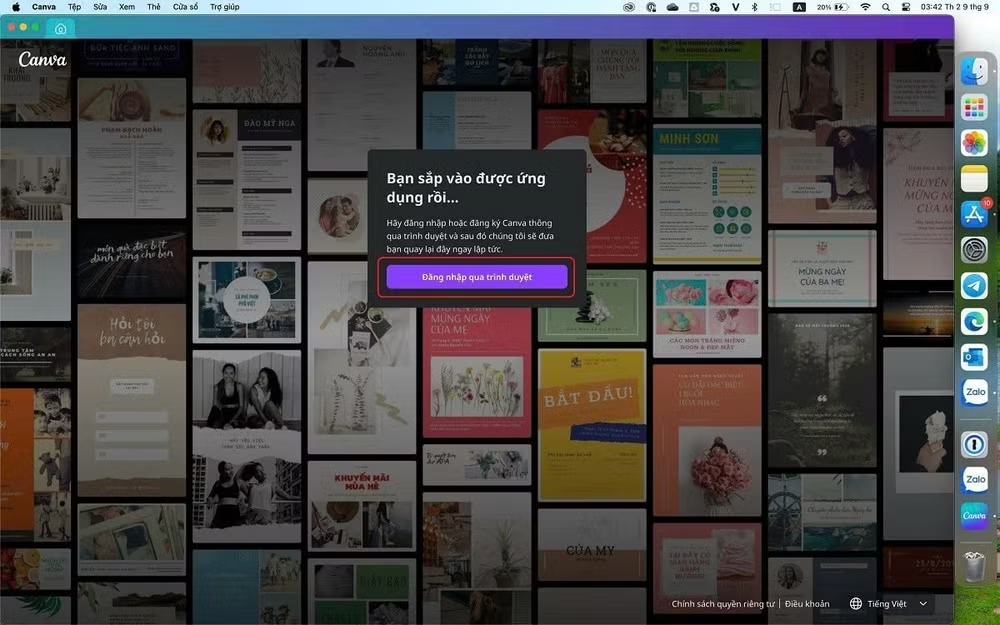
huong dan tai canva cho macbook don gian ban nen biet hinh 3

Bước 4: Sau khi đăng nhập thành công, bạn sẽ thấy giao diện chính của Canva, nơi bạn có thể bắt đầu tạo thiết kế riêng. Nhấn vào nút "Create a design" (Tạo thiết kế) ở góc trên bên phải. Tại đây, bạn có thể chọn từ nhiều loại thiết kế như bài thuyết trình, poster, hoặc CV.

Canva không chỉ nổi bật bởi giao diện trực quan mà còn cung cấp hàng ngàn mẫu thiết kế đa dạng. Người dùng có thể dễ dàng tùy chỉnh từng mẫu theo ý thích của mình với các tính năng kéo thả tiện lợi. Bạn có thể thêm văn bản, hình ảnh, biểu tượng và nhiều hình ảnh sẵn có từ thanh công cụ bên trái.

Từ việc tạo các bản thuyết trình chuyên nghiệp, thiết kế poster ấn tượng, đến làm CV sáng tạo, Canva giúp mọi người từ chuyên gia thiết kế đến người mới bắt đầu dễ dàng hiện thực hóa ý tưởng của mình chỉ trong vài cú nhấp chuột.

Xem thêm

Nguy cơ ảo tưởng hiểu biết khi dùng AI

Nguy cơ ảo tưởng hiểu biết khi dùng AI

(CLO) Giáo sư Trung Quốc Yi Mou cảnh báo AI có thể khiến người dùng ảo tưởng về hiểu biết của bản thân nếu thiếu kỹ năng kiểm chứng thông tin và tư duy độc lập.

FBI bắt kỹ sư OpenAI bị cáo buộc nghe lén lãnh đạo

FBI bắt kỹ sư OpenAI bị cáo buộc nghe lén lãnh đạo

(CLO) Ngày 9/10, FBI đã bắt Abdulrahman Alfozan, 35 tuổi, kỹ sư người Ả Rập Xê Út làm việc tại OpenAI ở San Francisco (Mỹ) với cáo buộc cài thiết bị ghi âm trái phép trong phòng họp điều hành của công ty.

CEO Microsoft đề xuất cơ chế 'phanh khẩn cấp' cho các mô hình AI

CEO Microsoft đề xuất cơ chế 'phanh khẩn cấp' cho các mô hình AI

(CLO) CEO Microsoft Satya Nadella cho rằng các hệ thống trí tuệ nhân tạo (AI) cần có cơ chế cho phép con người tạm dừng hoặc tắt mô hình ngay giữa quá trình thực hiện nhiệm vụ, trong bối cảnh các công ty công nghệ ngày càng ghi nhận sự cố mất kiểm soát AI.

Ý điều tra công ty âm nhạc AI Suno

Ý điều tra công ty âm nhạc AI Suno

(CLO) Cơ quan chống độc quyền của Ý đã mở cuộc điều tra đối với Suno, công ty phát triển nền tảng tạo nhạc bằng AI, do nghi ngờ một số điều khoản dịch vụ có thể gây bất lợi cho người tiêu dùng.

Na Uy đề xuất cấm tạm thời kính AI tại nơi công cộng

Na Uy đề xuất cấm tạm thời kính AI tại nơi công cộng

(CLO) Chính phủ Na Uy ngày 5/10 cho biết đang lên kế hoạch đề xuất lệnh cấm tạm thời sử dụng một số loại kính thông minh có camera và AI tại những nơi công cộng. Động thái này xuất phát từ lo ngại công nghệ mới có thể xâm phạm quyền riêng tư của người dân.

Cựu kỹ sư OpenAI cảnh báo các công ty AI chưa đủ an toàn

Cựu kỹ sư OpenAI cảnh báo các công ty AI chưa đủ an toàn

(CLO) Một cựu kỹ sư an toàn của OpenAI cảnh báo các công ty trí tuệ nhân tạo (AI) đang phát triển công nghệ quá nhanh và chưa áp dụng các biện pháp an toàn cần thiết, chỉ vài ngày sau khi Tổng thống Mỹ Donald Trump công bố thỏa thuận tự nguyện với 6 công ty AI lớn.

Cỡ chữ bài viết: