Vào mùa hè thời tiết nóng hơn cũng sẽ khiến cho việc tản nhiệt của máy cũng sẽ khó khăn hơn. Vì vậy một số cách dưới đây sẽ giúp bạn tản nhiệt tốt cho laptop của mình, giảm nguy cơ hỏng hóc các phần cứng bên trong máy.
Tản nhiệt thủ công
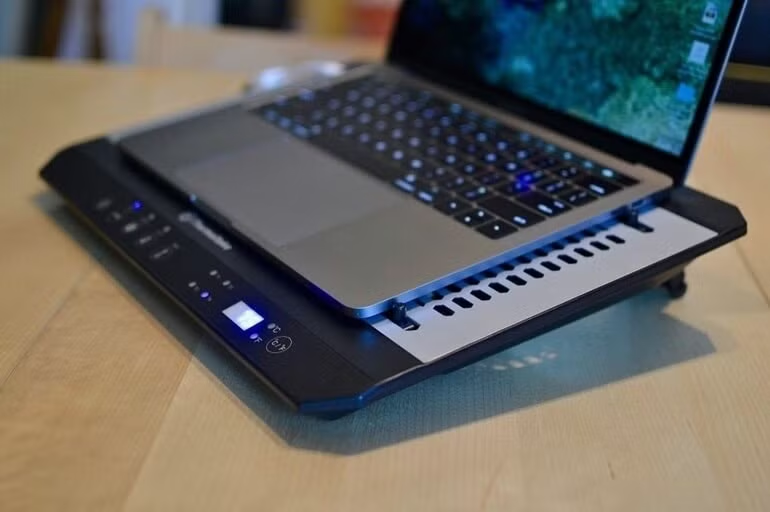
Để cho bề mặt dưới laptop được thông thoáng, giúp tản nhiệt hệ thống tốt hơn, bạn có thể kê một cuốn sách vào phần sau, việc này sẽ tăng hiệu quả làm mát của quạt tản nhiệt laptop.
Ngoài ra bạn có thể dùng đế tản nhiệt rời, với hệ thống này đế tản nhiệt có khả năng hút nhiệt từ laptop ngược ra ngoài. Hãy để laptop trên mặt phẳng hoặc nơi thông thoáng, các lỗ thông hơi đều được đặt ở mặt dưới của máy tính.
Vệ sinh quạt và khe tản nhiệt
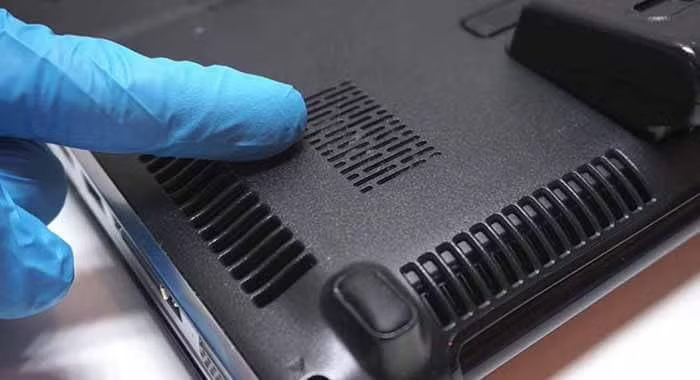
Đây là một trong những việc quan trọng cần làm thường xuyên để laptop có thể tản nhiệt tốt, bạn nên kiểm tra quạt tản nhiệt thường xuyên xem nó có bị bụi bẩn làm kẹt hoặc giảm tốc độ quay không. Các khe tản nhiệt thường nằm cạnh laptop ngoài việc vệ sinh thì bạn cũng nên hạn chế để đồ chắn trước các khe này giúp quá trình lưu thông không khí không bị cản trở.
Thiết lập trong Windows
Đây là phương pháp giúp máy sẽ hoạt động êm ái và mát mẻ hơn. Ưu điểm của phương pháp này là giảm độ ồn, mát máy và tiết kiệm pin. Ngoài ra, cách này dễ thiết lập và can thiệp chủ động, do các thao tác đều xử lý trực quan trên Windows, không phát sinh thêm chi phí.
Để cài đặt bạn cần truy cập vào Windows Power Manager để chỉnh sửa thiết lập và làm theo các hướng dẫn sau:
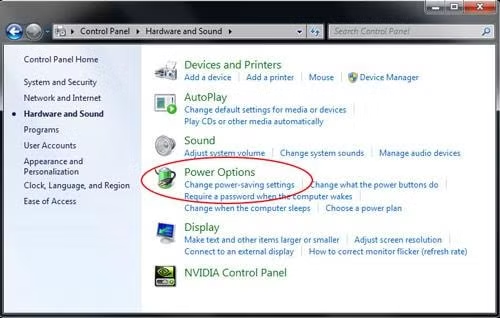
Bước 1: Kích hoạt vào biểu tượng pin dưới thanh công cụ và chọn Power Options. Bước 2: Chọn Change plan settings. Bước 3: Tiếp tục chọn Change advanced power settings để chỉnh sửa thiết lập.
Sau đó bạn sẽ tiến hành thay đổi các cài đặt sau:
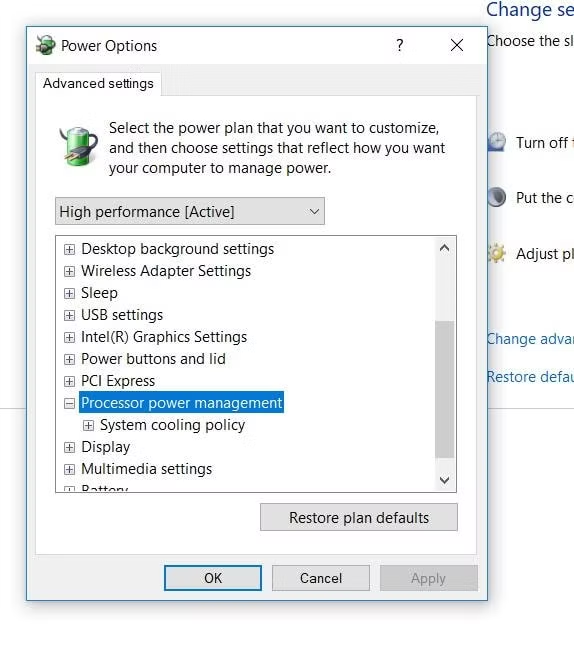
Trong bảng này, trong danh sách xổ ra tương ứng với profile đang kích hoạt (active), bấm vào ở phần Processor power management sẽ có 3 trạng thái của bộ xử lý. Lúc này, cần quan tâm tới phần Maximum processor state (Trạng thái xử lý tối đa), thiết lập ở mức 70-80% tương ứng với lúc dùng pin và lúc cắm sạc cho bộ xử lý Core i3 tầm trung, nghĩa là điều chỉnh xung nhịp (cũng như năng lực xử lý) ở mức 70- 80% so với công suất tối đa mặc định của máy. Sau đó bấm OK hoặc Apply để lưu thiết lập.
Kiểm tra các phần mềm đang chạy
Khi các phần cứng hoạt động tốt mà máy vẫn có hiện tượng nóng thì nguyên nhân sẽ do phần mềm. Việc chạy cùng lúc nhiều phần mềm, các phần mềm xung đột với nhua, ngốn nhiều tài nguyên thì máy bạn sẽ nóng lên rất nhanh.
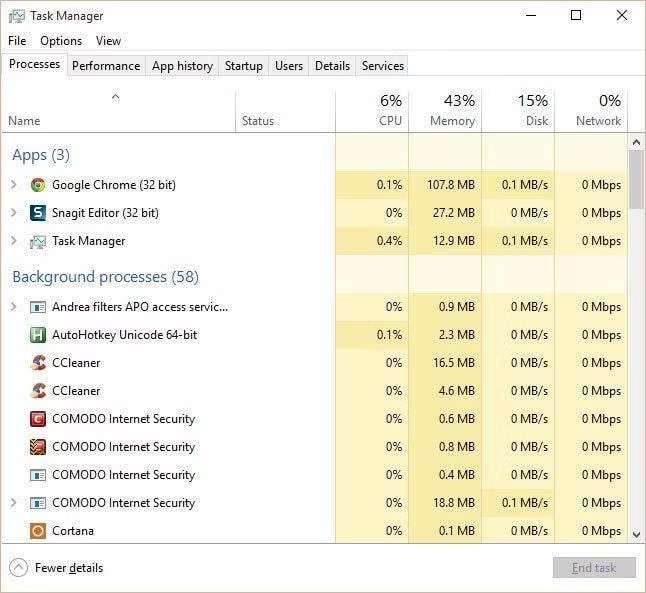
Đầu tiên bạn hãy mở Task Manager, kiểm tra một lượt, phần mềm nào đang ngốn quá nhiều RAM, CPU thì tắt hoặc ít nhất là khởi động lại nó xem sao.
Ngoài ra, bạn có thể kích hoạt một số tùy chọn trên máy tính ở chế độ ít ngốn pin để giảm bớt độ nóng trong quá trình sử dụng với những cài đặt dưới đây
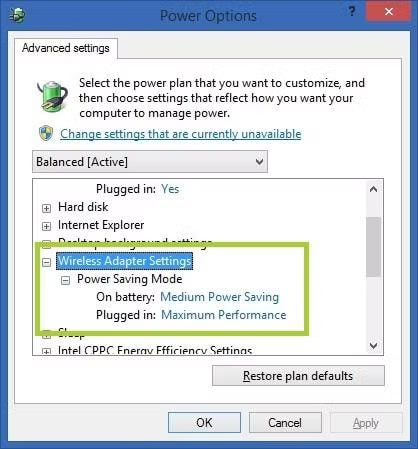
Wireless Adapter Settings: Maximum Power Saving
Link State Power Management: Maximum power savings
Graphics Power Plan: Maximum Battery life or the equivalent, tùy chọn vào card đồ họa máy tính sử dụng
PCI Express chọn Link State Power Management: Maximum power savings
Processor power management chọn Maximum processor state: Thiết lập chế độ 30%. Bạn cần cân nhắc khi chỉnh sửa thiết lập này vì sẽ giảm hiệu suất đáng kể của CPU.