Trên Windows 10, công cụ Photo sẽ không chỉ chỉ giúp người dùng xem ảnh mà còn có thể sử dụng để chỉnh sửa cũng như chia sẻ hình ảnh. 11 tính năng được liệt kê dưới đây có thể sẽ rất hữu ích giúp bạn năm bắt tốt để sử dụng công cụ này trên máy tính tốt hơn.
1. Sắp xếp ảnh theo bộ sưu tập
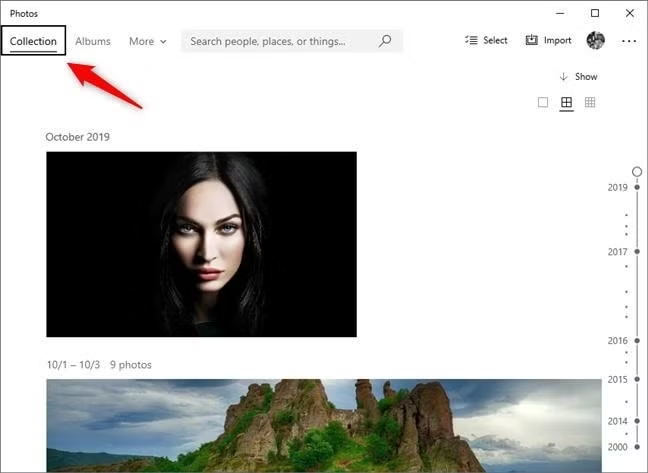
Trong tab Collection sẽ chứa tất cả những hình ảnh của người dùng và được sắp xếp theo thứ tự ngày, tháng, năm để dễ quản lý. Ở tab Album là nơi hiển thị cho bạn tất cả các album ảnh mà bạn đã tạo, hoặc một số album được Photos tạo tự động cho bạn.

Với tab Album sẽ giúp người dùng có thể lưu giữ hình ảnh theo chủ đề của mình. Bạn có thể tạo một album ảnh mà bạn chụp trong một chuyến du lịch cùng gia đinh, hay dịp đặc biệt nào đó. Để tạo album ảnh, bạn cần nhấp vào New album > chọn ảnh hoặc video trong bộ sưu tập (Collection) mà bạn muốn tạo album mới > bấm vào Create ở phía góc trên bên phải.

Sau khi thực hiện các bước trên, Album ảnh của bạn được hiển thị cho bạn xem trước. Tuy nhiên, nó được đặt tên mặc định là Album. Bạn có thể đổi tên bằng cách nhấn vào cây bút nhỏ bên cạnh tên của Album, sau đó nhập tên mới và nhấn Done. Ở phía dưới có nút Watch. Nếu bạn nhấn vào nó, Photos sẽ hiển thị cho bạn một video về album của bạn được tạo tự động. Có thể lưu lại video nếu bạn thích.

Bên cạnh đó, nếu có ý muốn thay đổi, bạn có thể chỉnh sửa lại bằng ứng dụng Video editor được tích hợp ngay trên Photos. Nếu bạn thích những gì mà Photos tự động tạo, bạn có thể hoàn tất video và chọn chất lượng video xuất ra.

2. Xem và thêm thư mục hình ảnh tới Photos Library
Tính năng hiển thị ảnh của bạn theo thư mục (Folders) rất tiện lợi, tính năng này giúp người dùng có thể thêm các thư mục hình ảnh khác tùy ý vào thư viện ảnh, bằng cách nhấn vào ô “Add a Folder”, chọn các thư mục bạn muốn đưa vào thư viện ảnh. Người dùng có thể thêm các thư mục hình ảnh khác tùy ý vào thư viện ảnh của bạn, bằng cách nhấn vào ô “Add a Folder”, rồi chọn các thư mục bạn muốn đưa vào thư viện ảnh.

3. Thêm ảnh từ các thiết bị ngoại vi
Với tính năng này, người dùng có thể nhập ảnh vào Photo từ các thiết bị như smartphone, máy ảnh,… bằng cách sau khi gắn các thiết bị như máy ảnh điện thoại … Chọn ô Import (ở góc trên bên phải) rồi chọn xem bạn muốn nhập ảnh từ Folder hoặc từ thiết bị khác. Để nhập ảnh từ thiết bị, các bạn chọn “From a USB device”.

4. Gắn thẻ mọi người trong ảnh của bạn
Người dùng có thể trải nghiệm tốt hơn nhưng cần kích hoạt tính năng này nếu cần sử dụng. Trong tab People sẽ hướng dẫn sử dụng tính năng này, bạn có thể nhấp hoặc nhấn vào Accept nếu bạn muốn sử dụng nó.
5. Phóng to, xóa, xoay, cắt ảnh nhanh
Nhờ các tính năng này, người dùng sẽ có thể chỉnh sửa ảnh 1 cách nhanh chóng, tiện lợi với nhiều công cụ trên giao diện xem ảnh, ở đầu cửa sổ. Bạn có thể phóng to hình ảnh đó, xóa, thêm nó vào mục yêu thích của bạn, xoay nó theo chiều kim đồng hồ, crop.

6. Thêm các bộ lọc ảnh và hiệu ứng
Đây cũng là 1 tính năng rất quan trọng trong thời đại hiện nay, bạn nhấp hoặc nhấn vào “Edit & Create” và sau đó vào Edit. Lúc này ảnh của bạn sang chế độ chỉnh sửa, tại đây công cụ này sẽ có những tính năng cơ bản nhiều bộ lọc hình ảnh khác nhau, điều chỉnh ánh sáng và màu sắc…

7. Vẽ trên ảnh
Người dùng có thể vẽ trên ảnh thông qua công cụ “Edit& Create”, trong đó có tùy chọn Draw. Công cụ này cho phép bạn sử dụng một vài công cụ vẽ cơ bản như bút bi, bút chì và bút thư pháp để bạn có thể vẽ trên ảnh của mình.
8. Thêm hiệu ứng 3D hoặc hiệu ứng hoạt hình
Không chỉ vẽ trên ảnh, công cụ “Edit& Create cũng có thể giúp người dùng thêm hiệu ứng 3D và hiệu ứng hoạt hình. Bằng cách vào tùy chọn bạn muốn, khi đó Ảnh tải tất cả các hiệu ứng có sẵn.

9. Dựng video từ ảnh hoặc video có sẵn
Để sử dụng tính năng tạo video riêng mình thì bạn cần nhấn vào nút New video ở phía trên cùng của cửa sổ để thêm chúng vào một project video mới. Điều này giúp bạn mở Trình chỉnh sửa video. Video editor sẽ tự động tạo video với các nội dung có sẵn cho bạn.
10. Chia sẻ ảnh với mọi người
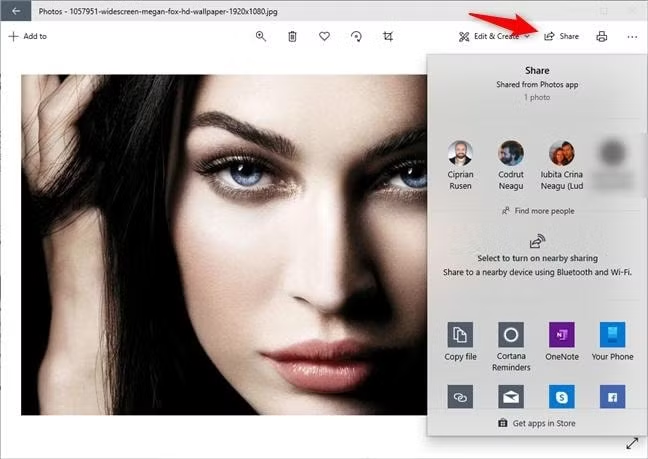
Ngoài việc chỉnh sửa ảnh, những tấm ảnh đẹp của bạn cũng có chức năng chia sẻ cho bạn bè cũng như người thân, để làm được bạn cần mở ảnh hoặc video mà bạn muốn chia sẻ hoặc chọn nhiều mục (bằng cách nhấn vào hình ảnh), sau đó nhấn nút Share. Sau đó, bạn có thể thấy tất cả các tùy chọn chia sẻ có sẵn trong Windows 10 để bạn lựa chọn.
11. In ảnh trực tiếp
Đây là 1 trong những tính năng quan trọng của ứng dụng ảnh, để làm được bạn cần nhấn nút hình máy in, được tìm thấy ở góc trên bên phải của cửa sổ. Tại đây chọn máy in bạn muốn sử dụng, thay đổi cài đặt theo những gì bạn thích và nhấn In .