Hỗ trợ cho Windows 10 sẽ chính thức kết thúc vào ngày 14 tháng 10 năm 2025. Đối với những thiết bị không đáp ứng yêu cầu phần cứng khắt khe của Windows 11, Zorin OS nổi lên như một giải pháp thay thế tối ưu. Đây là hệ điều hành dựa trên Linux nhưng được thiết kế với giao diện quen thuộc, giúp người dùng Windows chuyển đổi mà không gặp nhiều trở ngại về kỹ thuật.
Zorin OS là gì và tại sao nên lựa chọn?
Zorin OS được xây dựng trên nền tảng Ubuntu, thừa hưởng sự ổn định và kho phần mềm khổng lồ. Điểm khác biệt lớn nhất nằm ở tính năng Zorin Appearance, cho phép tùy biến giao diện giống hệt Windows 10, Windows 7 hoặc macOS. Điều này giúp loại bỏ rào cản tâm lý khi tiếp cận một hệ điều hành mới.
Hệ điều hành này cũng được đánh giá cao về quyền riêng tư khi không thu thập dữ liệu cá nhân (telemetry) và gần như miễn nhiễm với các virus thường tấn công Windows. Ngoài ra, Zorin OS tích hợp sẵn lớp tương thích để chạy một số ứng dụng Windows (.exe) truyền thống thông qua công cụ dựa trên WINE.
Yêu cầu phần cứng tối thiểu
So với Windows 11, Zorin OS có yêu cầu phần cứng rất khiêm tốn, phù hợp để hồi sinh các dòng máy tính cũ:
| Thành phần | Yêu cầu tối thiểu |
|---|---|
| CPU | Bộ xử lý 64-bit đơn nhân hoặc đa nhân 1GHz |
| RAM | 2 GB |
| Dung lượng lưu trữ | 15 GB (Core), 40 GB (Pro) |
| Màn hình | Độ phân giải 800 × 600 |
Quy trình cài đặt Zorin OS chi tiết
Bước 1: Tạo USB cài đặt (Bootable USB)
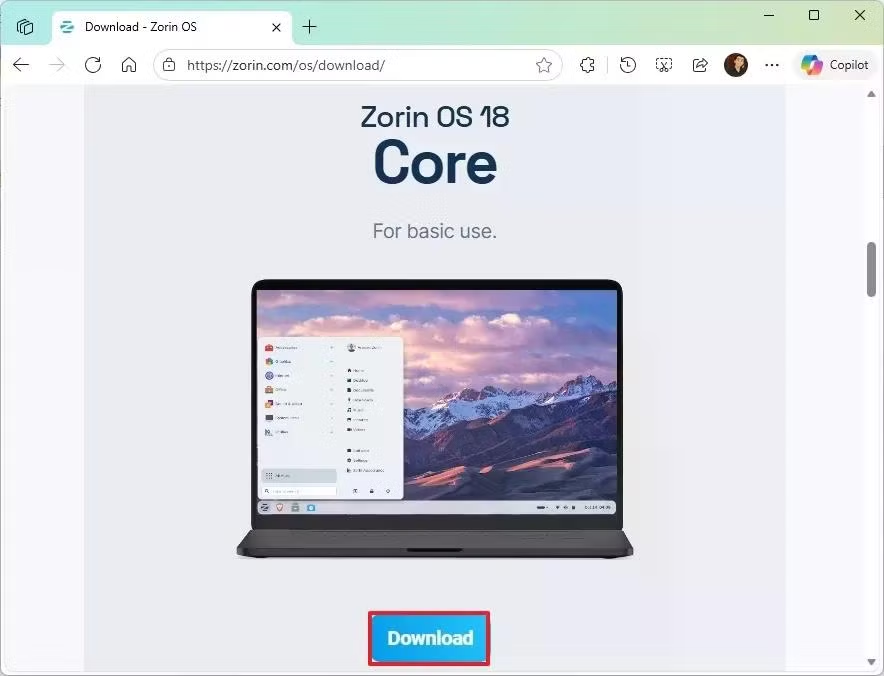
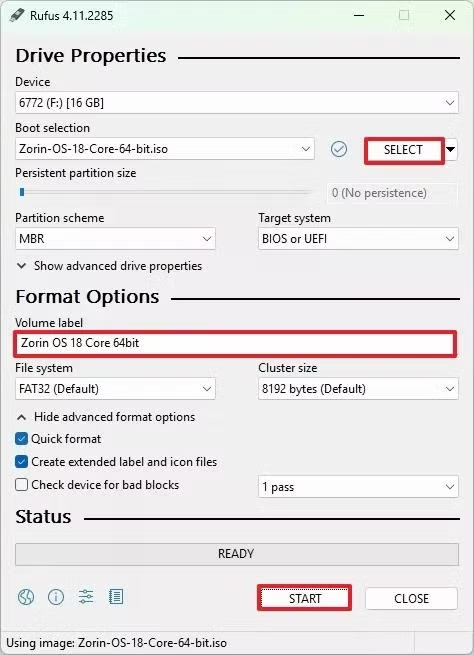
Đầu tiên, bạn cần chuẩn bị một ổ USB trống và tải về tệp tin ISO của Zorin OS từ trang chủ. Sử dụng công cụ Rufus để tạo bộ cài đặt.
- Mở trang tải xuống Zorin OS.
- Nhấp vào nút Tải xuống cho phiên bản Core.
- Sử dụng Rufus, chọn ổ USB và tệp ISO vừa tải.
- Nhấp nút Chọn (Select).
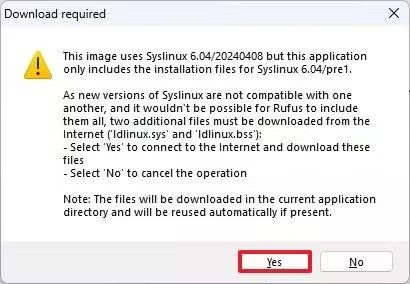
- Nhấp OK với tùy chọn mặc định để bắt đầu quá trình tạo USB boot.

Bước 2: Sao lưu dữ liệu Windows 10
Trước khi cài đặt hệ điều hành mới, việc tạo bản sao lưu hệ thống là bắt buộc để đảm bảo an toàn dữ liệu.
- Truy cập Cài đặt > Cập nhật & Bảo mật > Sao lưu.
- Chọn "Chuyển đến Sao lưu và Khôi phục (Windows 7)".
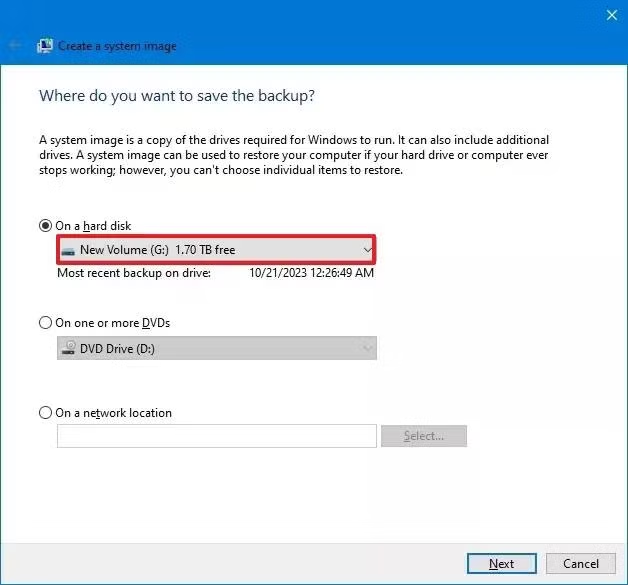
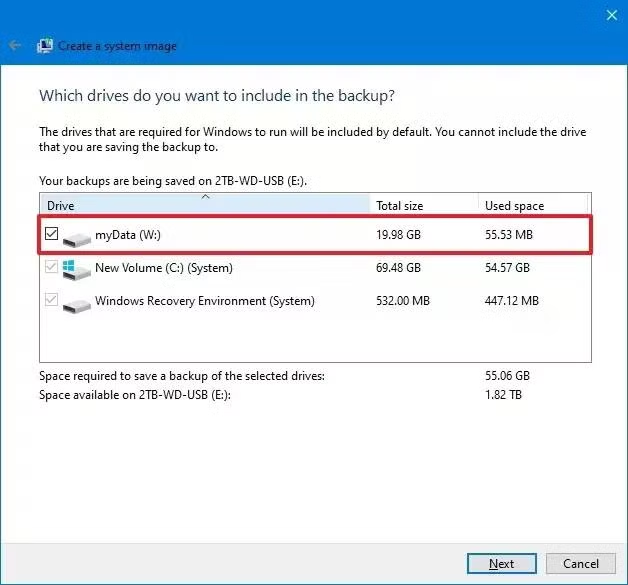
- Nhấp chọn "Tạo hình ảnh hệ thống" (Create a system image).
- Chọn ổ cứng ngoài để lưu trữ bản sao lưu.


Bước 3: Cài đặt sạch Zorin OS
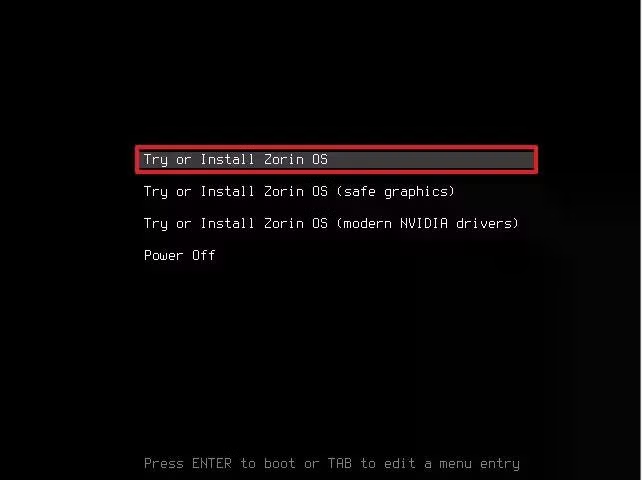
Khởi động lại máy tính và chọn boot từ USB đã chuẩn bị.
- Chọn tùy chọn “Try or Install Zorin OS”.
- Nhấp nút “Cài đặt Zorin OS” (Install Zorin OS) trên desktop.
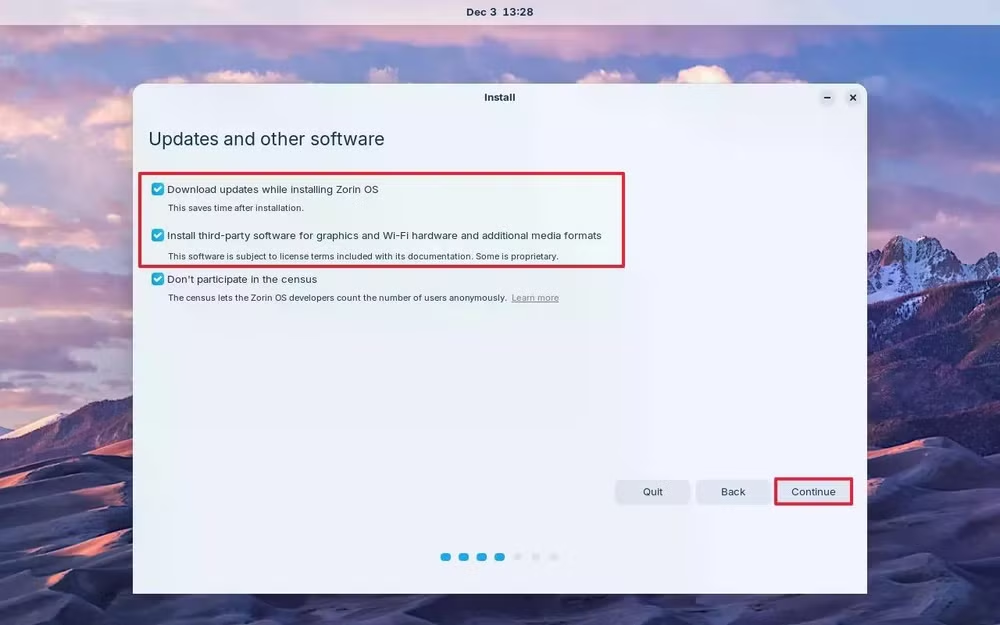
- Đánh dấu chọn tải cập nhật và phần mềm bên thứ ba.
- Chọn "Xóa ổ cứng và cài đặt Zorin OS" để làm sạch hệ thống.
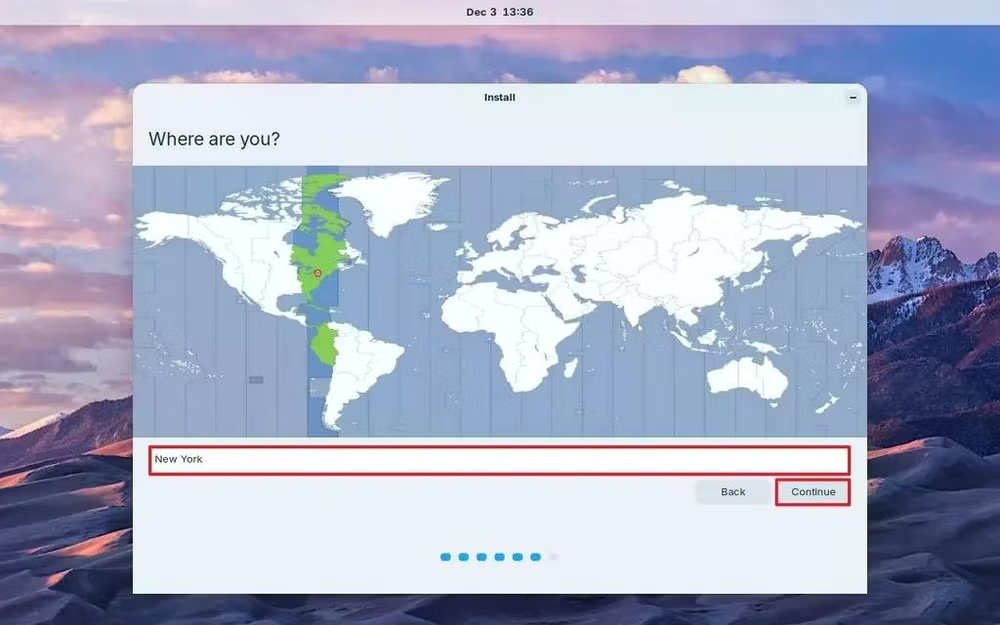
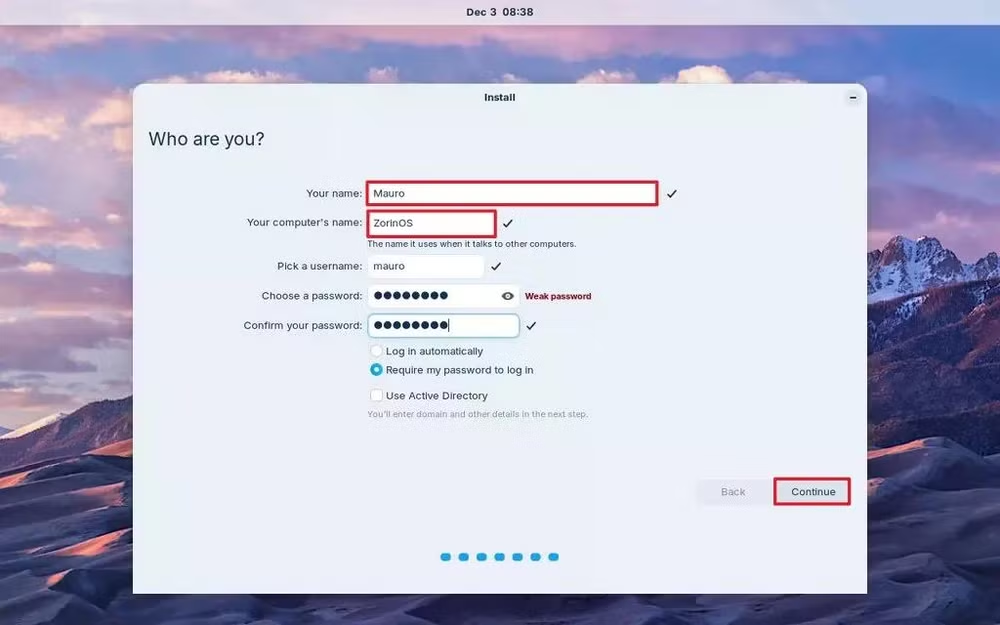
- Xác nhận khu vực và thiết lập tài khoản người dùng.


Bước 4: Cập nhật driver và khôi phục dữ liệu
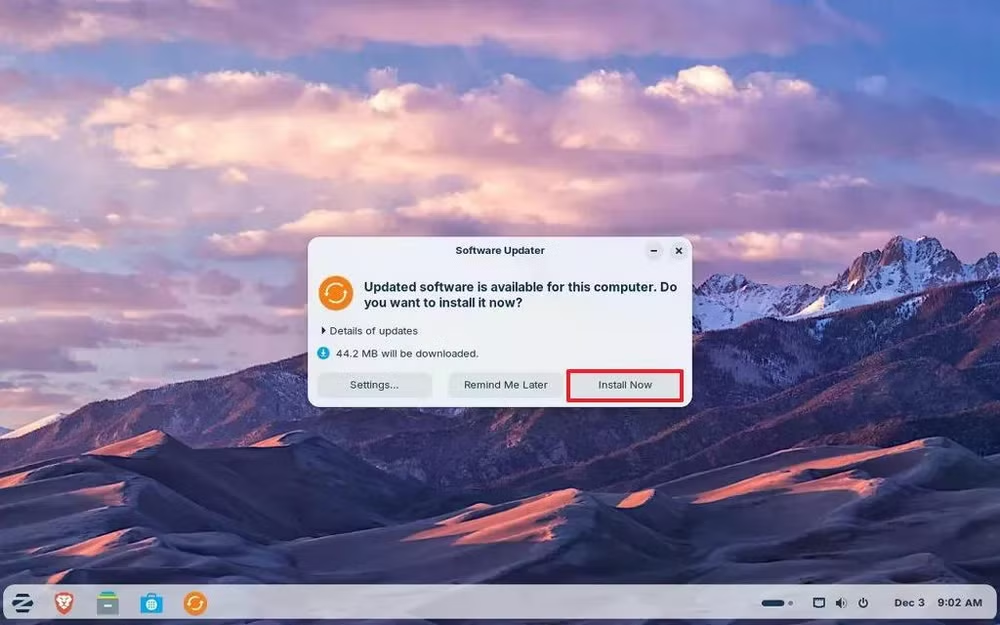
Sau khi cài đặt thành công, hãy sử dụng công cụ Software Updater để tải về các bản vá bảo mật và driver mới nhất.
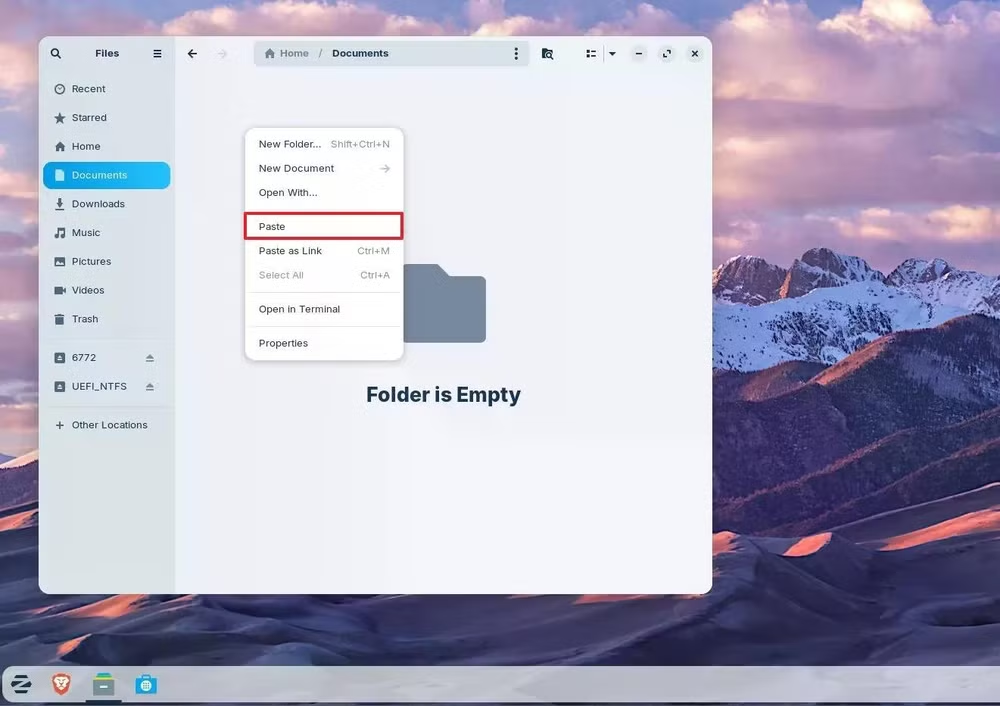
Để khôi phục dữ liệu, bạn chỉ cần kết nối ổ cứng ngoài và sao chép các tệp tin vào thư mục tương ứng trong Zorin OS thông qua ứng dụng Files.

Kết luận
Việc chuyển đổi từ Windows 10 sang Zorin OS là một hướng đi hợp lý để duy trì khả năng sử dụng của các thiết bị cũ. Dù vẫn còn một số hạn chế về phần mềm chuyên dụng như Adobe Photoshop hay Microsoft Office bản cài đặt trực tiếp, nhưng với các lựa chọn thay thế như LibreOffice và GIMP, Zorin OS hoàn toàn đáp ứng tốt nhu cầu làm việc và giải trí hàng ngày một cách an toàn và mượt mà.