1. Trượt để nhập
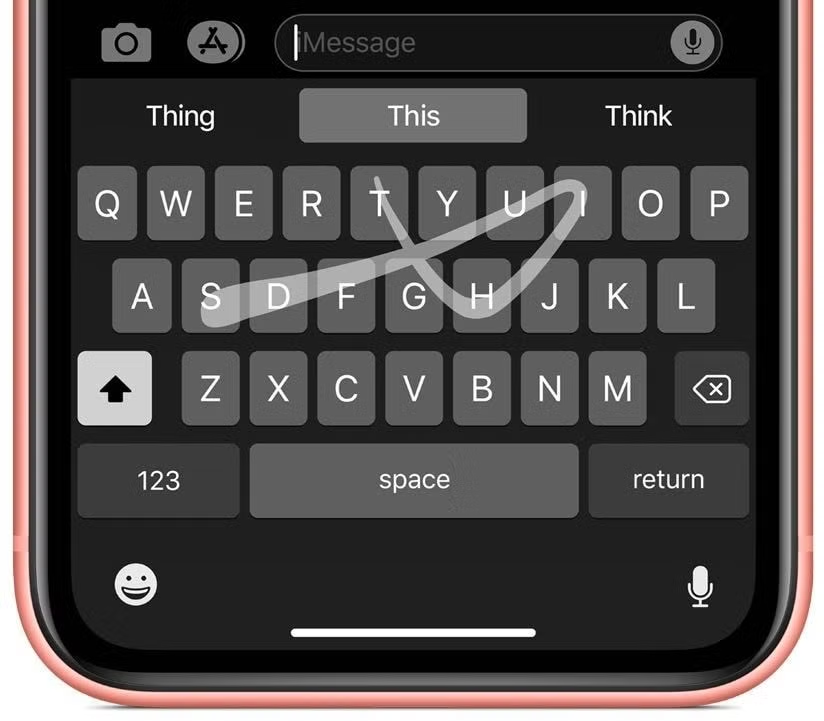
Với việc kích hoạt tính năng QuickPath (trượt để nhập) trên bàn phím iOS 13 giúp bạn gõ nhanh một nội dung bất kỳ bằng cách “Trượt” nhanh các ký tự trên bàn phím. Ví dụ muốn gõ nhanh chữ “Apple” ”, bạn dùng ngón tay lướt nhanh qua các chữ a,p,p,l,e. Tính năng này sẽ hỗ trợ ngôn ngữ tiếng anh, bạn cần kích hoạt nó Cài đặt > cài đặt chung > Bàn phím > Trượt để nhập.
2. Di chuyển con trỏ
Việc di chuyển con trỏ sẽ giúp người dùng di chuyển bất cứ chỗ nào trên nội dung nhập liệu để sửa lỗi cũng như tinh chỉnh. Chỉ cần giữ vào con trỏ trên màn hình thiết bị rồi kéo đến vị trí cần sửa.
3. Chuyển bàn phím thành trackpad
Trong quá trình làm việc, bàn phím của thiết bị cũng có thể biến thành trackpad để di chuyển con trỏ đến vị trí bất kỳ. Để thực hiện bạn cần chạm và giữ phím Space rồi kéo con trỏ đi. Với các thiết bị có công nghệ 3D Touch thì bạn chạm và ấn vào vị trí bất kỳ trên bàn phím để “biến” cả bàn phím thành trackpad, chứ không chỉ giới hạn ở nút khoảng trắng nữa. Với iPad, bạn dùng cả 2 ngón tay chạm giữ vào bàn phím để chuyển sang chế độ trackpad.
4. Copy, cut và paste
Trên thiết bị iPad, trong công việc những thao tác như copy, cut và paste sẽ sử dụng khá là thường xuyên, phía trên là thao tác thông thường đối với đại đa số người dùng. Chọn vùng chữ - chọn Copy trên tab màu đen ở trên rồi chọn vùng cần dán rồi chọn Paste.
Bên cạnh đó, chỉ cần chọn vùng văn bản rồi dùng 3 ngón tay vuốt chụm lại (Zoom in) để copy. Sau đó bạn chọn vùng cần dán rồi dùng 3 ngón tay để vuốt ra (Zoom out) là có thể paste. Đồng thời ngay sau khi bạn làm hành động vuốt 3 ngón này thì phía trên sẽ xuất hiện chữ chép hay dán để cho bạn biết hành động đã được thực thi.
5. Bôi đen văn bản
Chạm nhanh 2 lần vào từ cần bôi đen để quét khối nhanh một từ. Tương tự, bạn chạm nhanh 3 lần để bôi đen cả một đoạn văn bản.
6. Clipboard dùng chung
Với việc đăng nhập chung một tài khoản Apple ID và có kết nối internet. Trên hệ sinh thái Apple bạn có thể dễ dàng chia sẻ nội dung giữa các thiết bị với nhau. Tính năng Universal clipboard giúp bạn dễ dàng copy, cut một văn bản từ iPhone, nội dung ấy sẽ được lưu vào clipboard dùng chung, clipboard ấy sẽ được đồng bộ vào các thiết bị khác như iPad và máy tính Mac. Từ đó, trên iPad, bạn chỉ cần paste nội dung ấy ra.
7. Trượt để Undo và Redo
Nếu viết sai, người dùng chỉ cần chạm 3 ngón tay trượt sang phải để xóa từ vừa gõ sai (undo). Nếu lỡ xóa nhầm nội dung khác, bạn chỉ cần chạm 3 ngón tay trượt sang phải để lấy lại đoạn nội dung đã xóa nhầm (redo).
8. Lắc điện thoại để Undo
Việc bạn lắc nhẹ điện thoại cũng sẽ sử dụng được tính năng này, phù hợp cho những thiết bị có màn hình nhỏ, việc thao tác undo 3 ngón không thuận tiện.
9. Gõ nhanh dấu chấm
Để gõ nhanh dấu chấm mà không cần chuyển sang bàn phím thì bạn chỉ cần bấm nhanh hai lần space để gõ nhanh dấu chấm.
10. Viết chữ in hoa nhanh bằng phím Shift
Để thực hiện, bạn cần chạm giữ vào phím Shift rồi kéo thả nó đến ký tự cần in hoa. Ngoài ra, bạn cũng có thể bấm giữ phím Shift bằng một ngón tay rồi đồng thời chạm vào ký tự cần in hoa bằng một ngón tay khác. Nếu muốn viết hoa cả một câu, bạn chạm nhanh 2 lần vào phím Shift để chuyển sang chế độ in hoa toàn bàn phím. Lúc này, phím Shift sẽ có dấu gạch chân ở dưới.
11. Gõ nhanh số và các ký tự đặc biệt
Việc thao tác qua lại giữa bàn phím ký tự đặc biệt và bàn phím chữ khiến cho bạn mất thời gian.Thay vì mất nhiều thao tác chuyển đổi bạn cần bấm giữ phím 123 để xem bàn phím số rồi kéo đến phím số hoặc ký tự đặc biệt cần gõ. Khi buông tay ra, bàn phím chữ lại hiện ra như lúc đầu.
12. Gõ ký tự có dấu
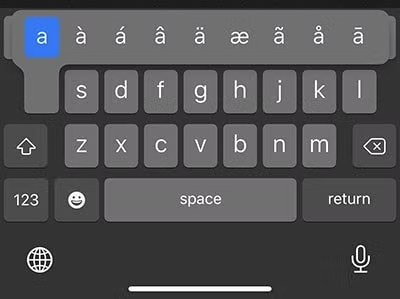
Để gõ ký tự có dấu, nếu các ngôn ngữ thường có chứa dấu trên đầu các ký tự, bạn chỉ cần chạm giữ vào ký tự ấy để xem danh sách các ký tự khi có thêm dấu, rồi chọn đúng ký tự cần dùng.
13. Nhập văn bản bằng giọng nói
Đây là công cụ cực kỳ hữu ích tay bạn mỏi hoặc lười gõ phím, các bạn chỉ cần nhấn vào biểu tượng micro trên bàn phím và bắt đầu nó. Kết thúc hoặc quay lại bằng cách nhấn vào biểu tượng sóng.
Hi vọng 13 thủ thuật với bàn phím iOS trên sẽ giúp các bạn thao tác nhanh hơn, giúp công việc hiệu quả đỡ tốn sức và thời gian hơn.