Google Photos là một trong những ứng dụng lưu trữ và quản lý hình ảnh phổ biến trên điện thoại và máy tính, giúp người dùng dễ dàng truy cập và bảo vệ những kỷ niệm quý giá. Tuy nhiên, đôi khi ứng dụng này có thể gặp lỗi không vào được, gây ảnh hưởng đến trải nghiệm của bạn. Dưới đây là những cách khắc phục nhanh chóng và hiệu quả mà bạn có thể áp dụng.
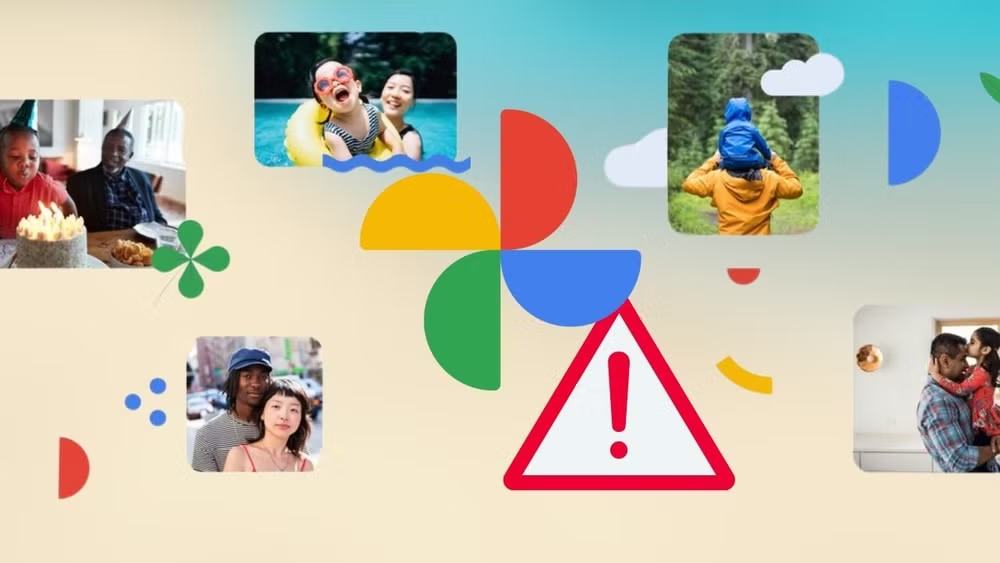
Google Photos.
1. Kiểm tra kết nối mạng
Nguyên nhân phổ biến nhất khiến bạn không thể truy cập Google Photos thường liên quan đến kết nối mạng không ổn định. Một kết nối yếu, chập chờn hoặc bị ngắt quãng có thể làm gián đoạn quá trình đồng bộ dữ liệu.
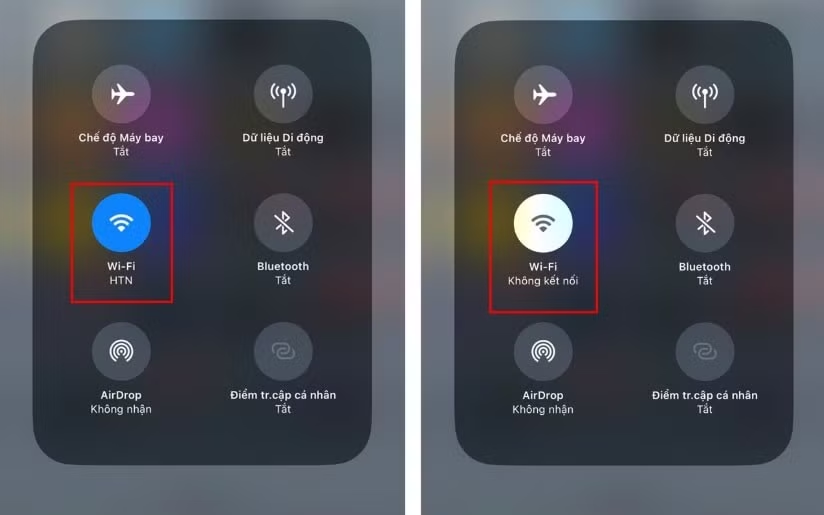
Cách kiểm tra kết nối mạng.
Cách thực hiện:
- Kiểm tra mạng Wi-Fi hoặc dữ liệu di động trên thiết bị.
- Thử tắt và bật lại Wi-Fi hoặc chuyển đổi sang mạng 4G/5G.
Sau đó, đăng nhập lại vào Google Photos để kiểm tra tình trạng.
2. Xóa bộ nhớ đệm ứng dụng Google Photos
Bộ nhớ đệm là nơi lưu trữ dữ liệu tạm thời để ứng dụng hoạt động mượt mà hơn. Tuy nhiên, khi dữ liệu này bị lỗi hoặc quá tải, nó có thể gây ra các vấn đề như không hiển thị hình ảnh hoặc không thể đăng nhập.
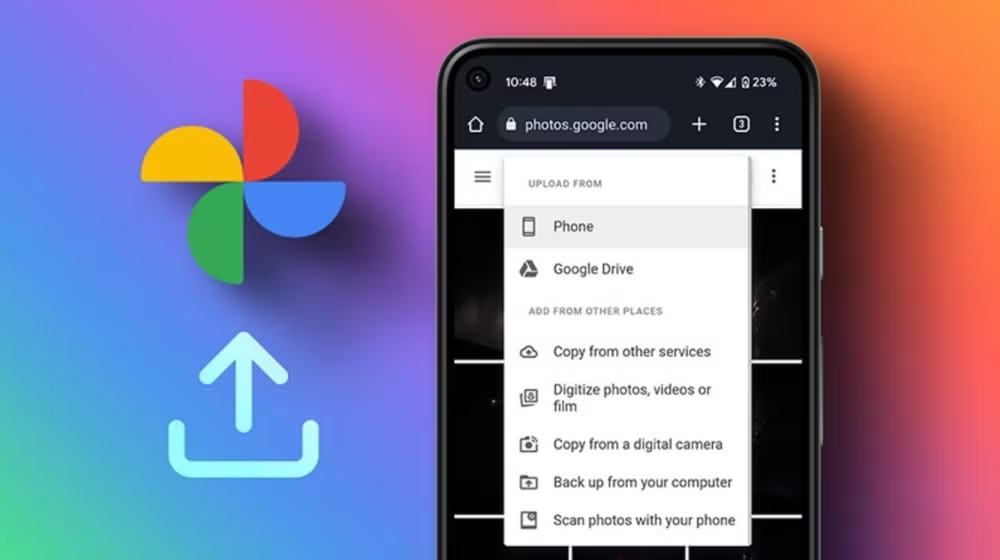
Xóa bộ nhớ đệm ứng dụng.
Cách thực hiện:
- Mở Cài đặt trên điện thoại.
- Nhấn chọn Ứng dụng và tìm Google Photos.
- Chọn Lưu trữ, sau đó nhấn vào Xóa bộ nhớ đệm.
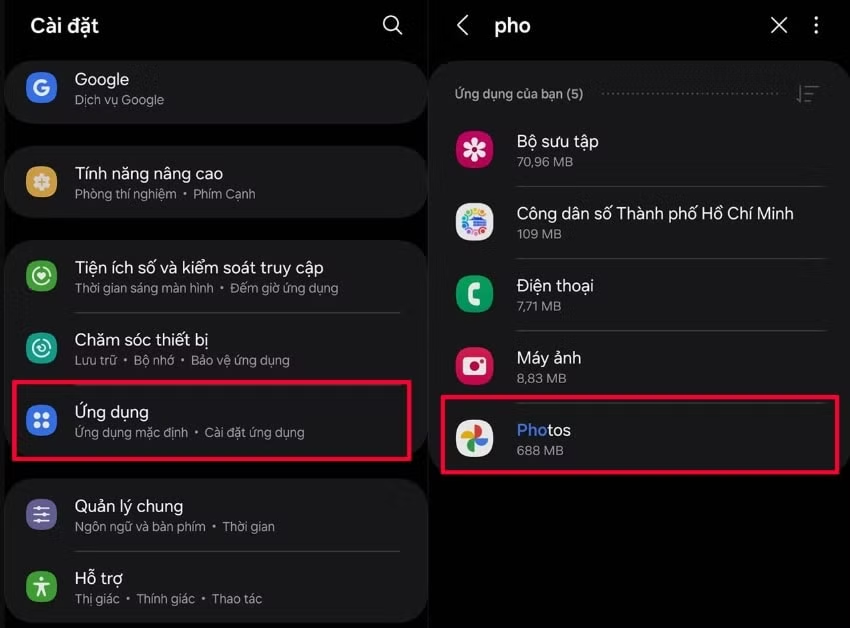
Thao tác này giúp giải phóng dữ liệu rác và cải thiện hiệu suất của ứng dụng.
3. Gỡ cài đặt và cài lại ứng dụng Google Photos
Nếu việc kiểm tra mạng và xóa bộ nhớ đệm không giải quyết được vấn đề, gỡ và cài lại ứng dụng có thể là giải pháp hiệu quả nhất. Việc này sẽ xóa toàn bộ các file tạm và dữ liệu cache cũ, loại bỏ nguyên nhân tiềm ẩn gây lỗi.
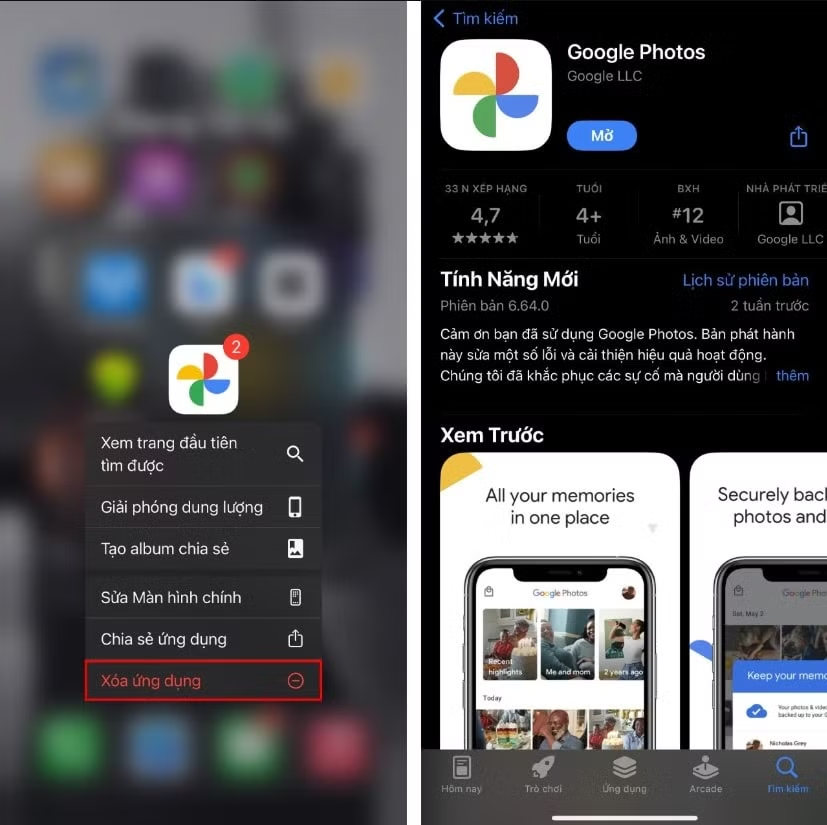
Gỡ cài đặt và cài lại ứng dụng.
Cách thực hiện:
- Nhấn giữ biểu tượng Google Photos trên màn hình chính.
- Chọn Xóa ứng dụng, sau đó truy cập cửa hàng ứng dụng (App Store hoặc Google Play) để tải và cài đặt lại.
4. Khởi động lại thiết bị
Khởi động lại thiết bị là một trong những cách đơn giản nhưng hiệu quả để xử lý các lỗi tạm thời. Thao tác này giúp làm mới hệ điều hành, giải phóng RAM, và khắc phục xung đột giữa các ứng dụng.
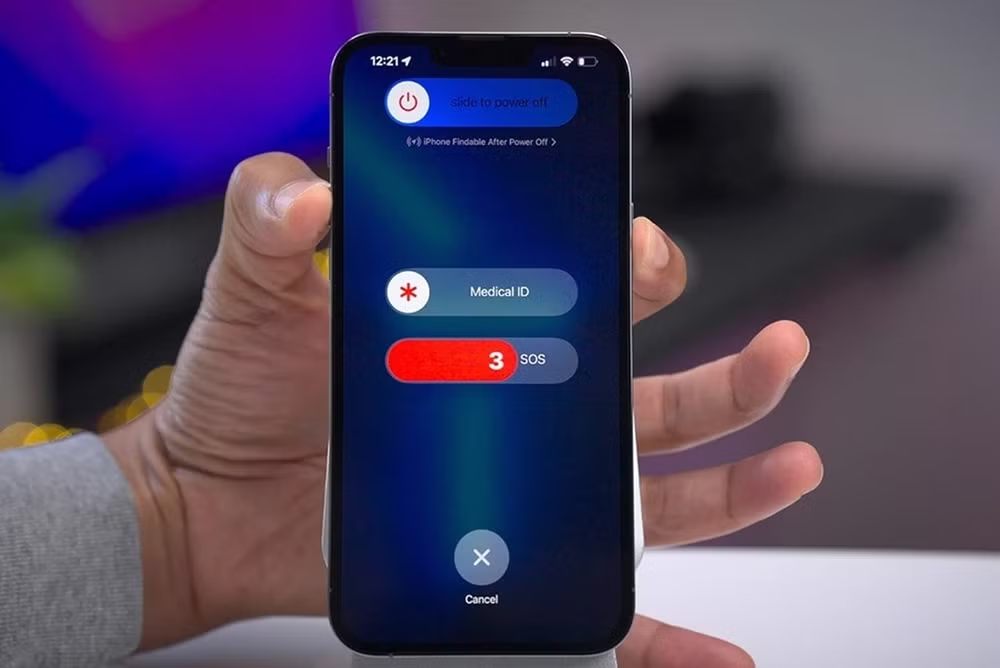
Cách khởi động lại thiết bị.
Cách thực hiện (đối với iPhone):
- Nhấn giữ đồng thời nút nguồn và nút tăng âm lượng cho đến khi màn hình xuất hiện dòng chữ Slide to power off.
- Vuốt để tắt máy, sau đó nhấn giữ nút nguồn để khởi động lại.
Khởi động lại thiết bị không chỉ giúp khắc phục lỗi mà còn tăng cường hiệu suất hoạt động của toàn hệ thống.
Hy vọng những cách trên sẽ giúp bạn khắc phục lỗi không vào được Google Photos một cách nhanh chóng. Nếu vấn đề vẫn tiếp diễn, hãy liên hệ với bộ phận hỗ trợ của Google để nhận thêm trợ giúp.