Cũng kèm theo đó, cũng có một số người muốn thay đổi vị trí thanh taskbar để làm mới màn hình. Dưới đây là hướng dẫn để bạn có thể tuỳ chỉnh thanh taskbar trên Windows 10:
Bước 1: Nhấp chuột phải vào thanh taskbar rồi chọn taskbar settings.

Bước 2: Ở phần taskbar location on screen, chúng ta có tổng cộng 4 tuỳ chọn gồm Bottom (mặc định) như hình dưới.
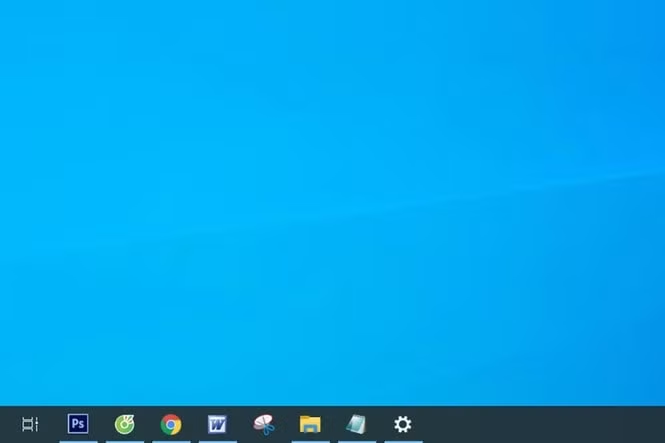
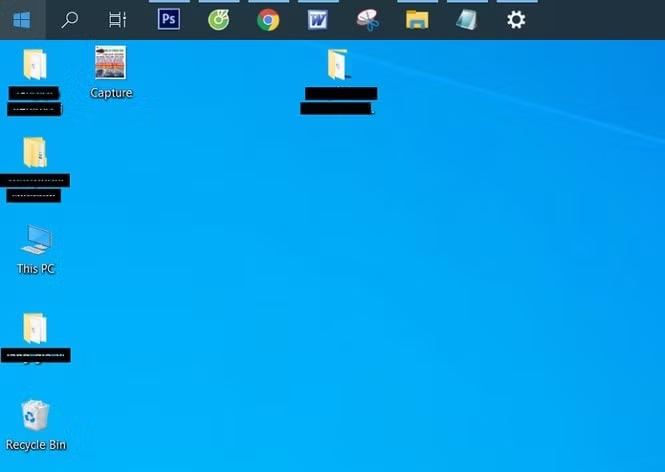
Nếu chọn Top, thanh taskbar sẽ nằm phía trên cùng của màn hình.
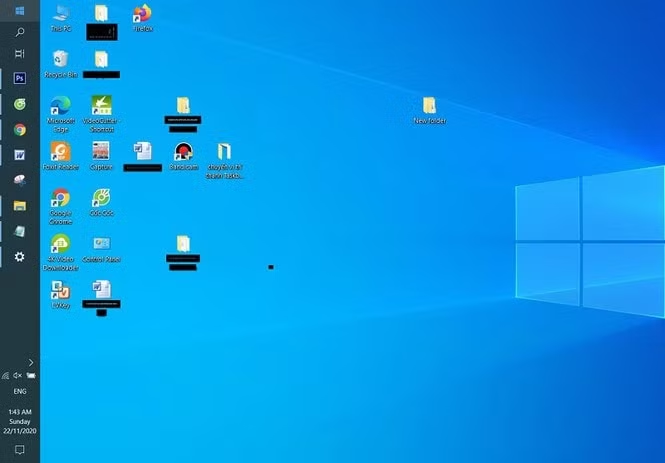
Khi chọn Left, thanh taskbar nằm phía bên trái.
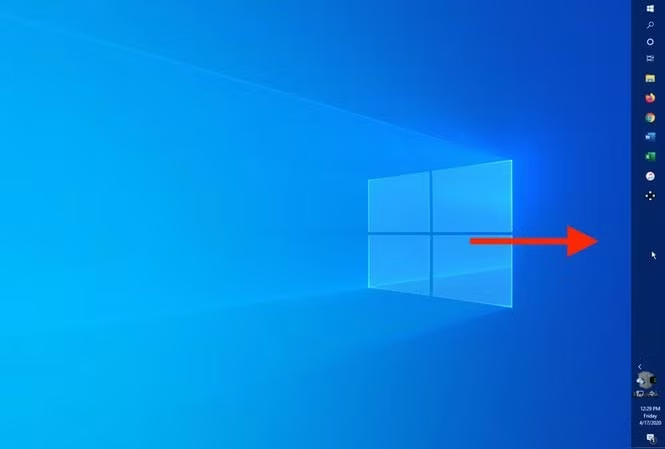
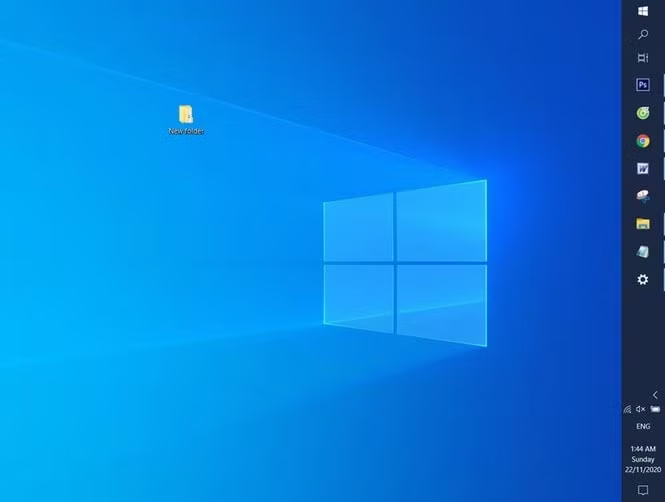
Thanh taskbar nằm bên phải nếu người dùng chọn Right.
Tại phần Combine taskbar buttons, người dùng có thể tuỳ chỉnh ẩn hiện thanh taskbar, gộp các ứng hoặc để riêng lẻ từng ứng dụng.
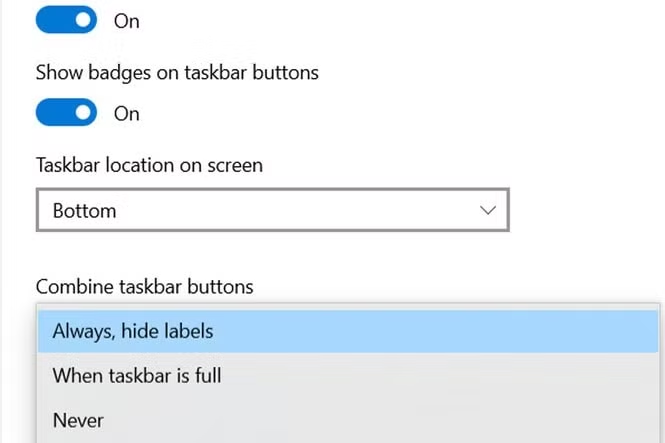
Hình trên là tuỳ chọn để riêng lẻ từng ứng dụng (When taskbar is full).
Chúc bạn thành công !