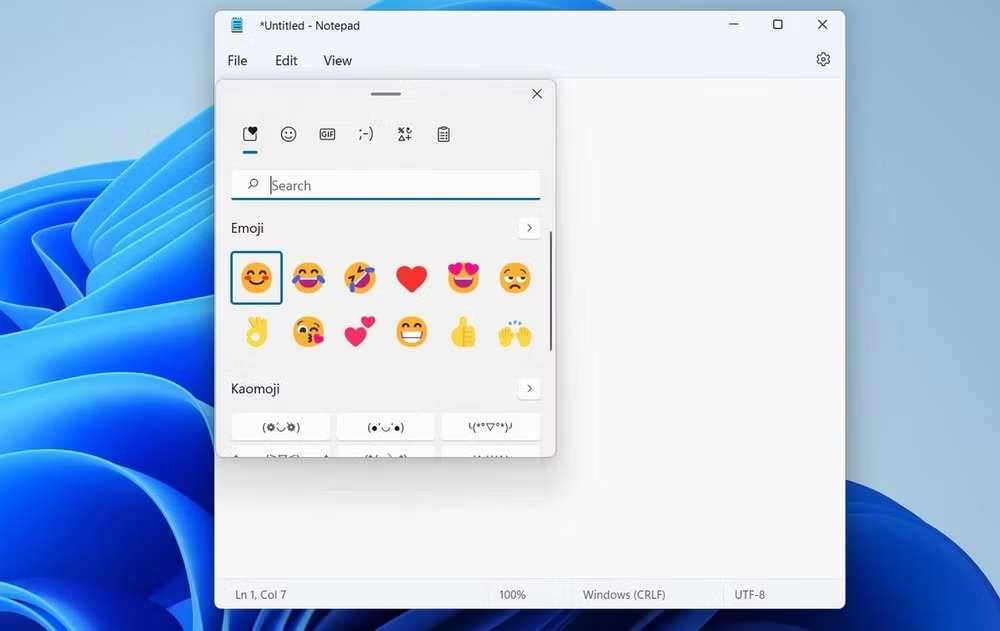
Chèn biểu tượng cảm xúc: Trong Windows 11 (và cả Windows 10), bạn có thể chèn biểu tượng cảm xúc, ảnh động và nhiều đối tượng khác vào tài liệu bất kỳ. Để thực hiện, hãy nhấn tổ hợp phím Windows + . (dấu chấm). Trong menu nhỏ hiện ra, bạn có thể lướt qua danh sách đầy đủ và chọn lựa biểu tượng muốn chèn.
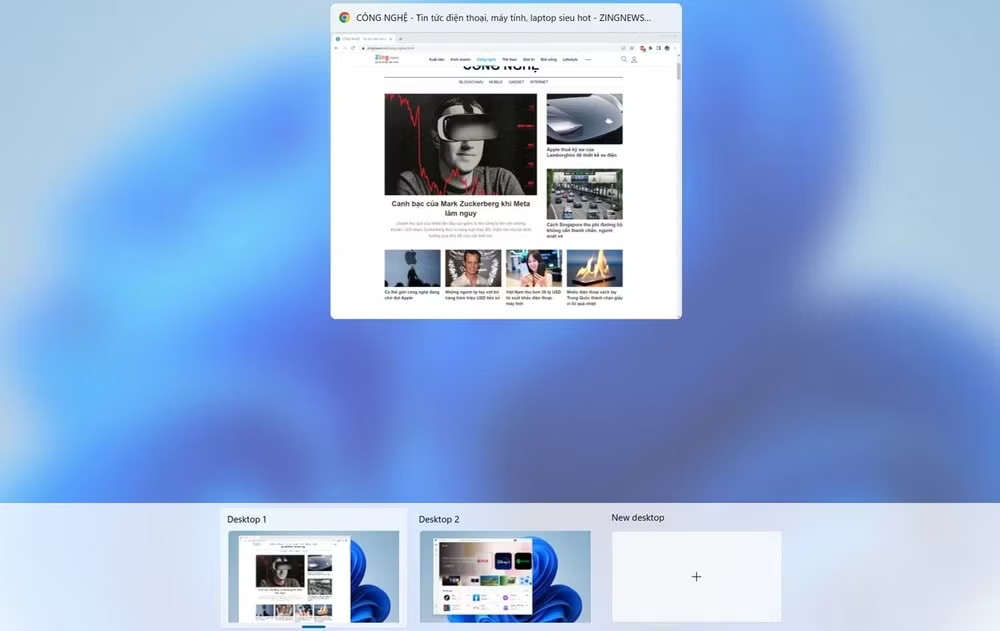
Chế độ desktop ảo: Khi bạn dùng cùng lúc nhiều phần mềm, không gian làm việc sẽ trở nên chật chội với hàng loạt cửa sổ nằm trên desktop. Windows giải quyết vấn đề này bằng cách tạo ra nhiều màn hình desktop ảo. Bạn có thể xem các desktop hiện có bằng cách nhấn tổ hợp phím Windows + Tab, sau đó nhấn vào nút thêm màn hình mới để tạo ra desktop ảo khác.
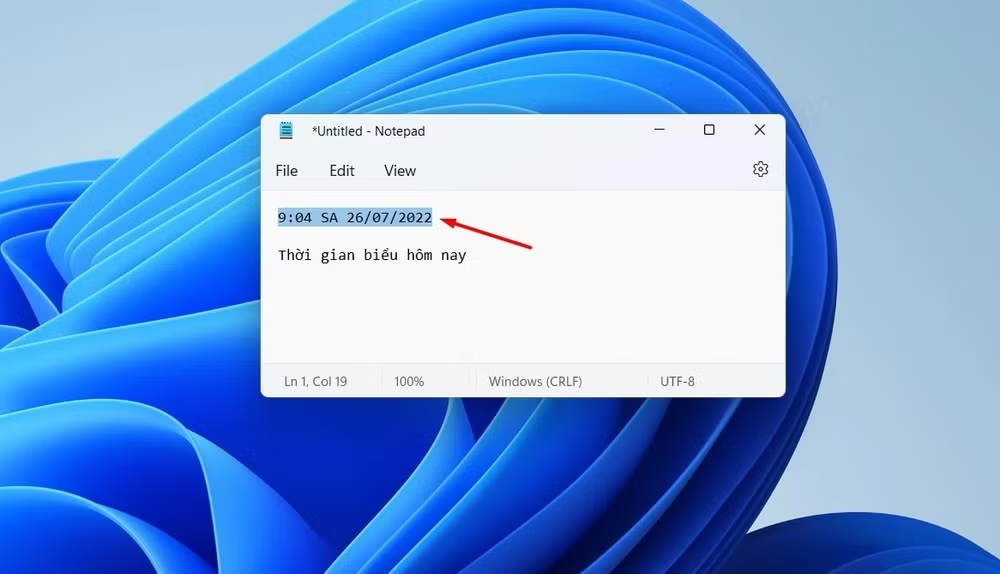
Chèn thời gian hiện tại vào tài liệu: Khi đang soạn thảo nội dung trong phần mềm Notepad, bạn có thể nhanh chóng chèn vào ngày giờ hiện tại bằng cách nhấn phím F5. Ngoài ra, có thể dùng menu Edit > Times/Date để chèn. Khi đó, chi tiết về ngày, giờ hiện tại sẽ xuất hiện ngay vị trí đặt trỏ chuột.
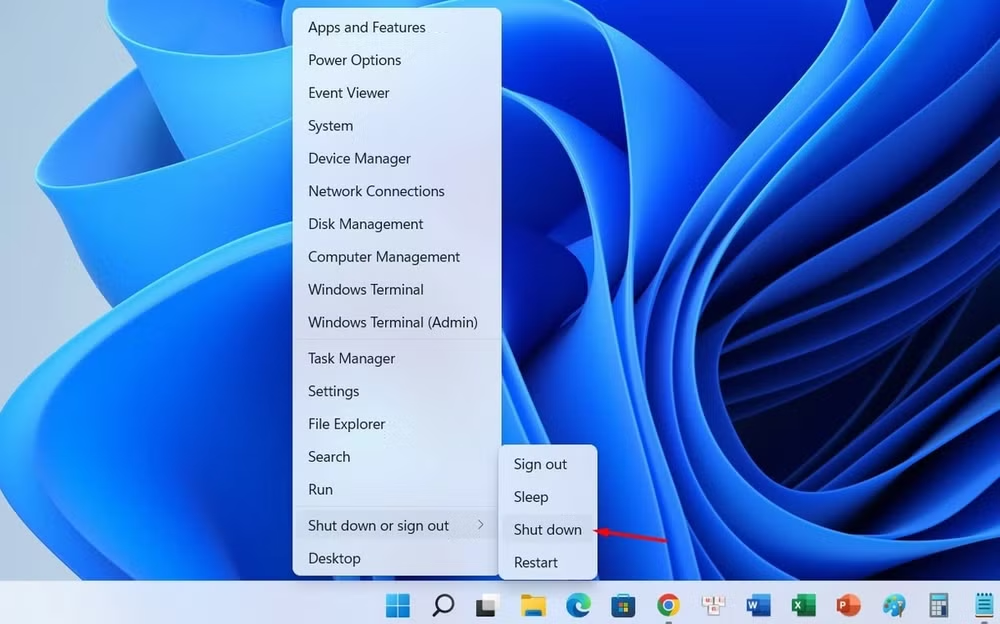
Menu nâng cao: Windows 11 có menu với nhiều công cụ chuyên sâu dành cho người sử dụng thành thạo. Để kích hoạt, bạn hãy nhấn tổ hợp phím Windows + X. Trong menu mở ra, bạn có thể truy cập vào nhiều tính năng quan trọng như Task Manager, Device Manager, Event Manager, Disk Management, Network Connections.
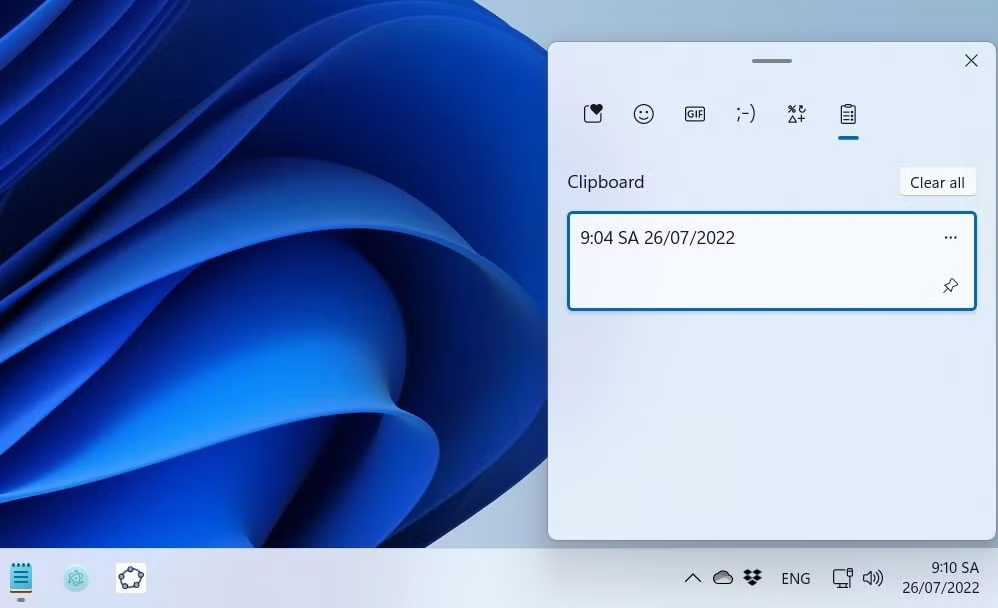
Xem lại nội dung đã chép vào Clipboard: Clipboard History lưu lại những gì bạn từng sao chép vào bộ nhớ tạm. Trước tiên, bạn cần bật tùy chọn bằng cách vào Settings > System > Clipboard chuyển mục Clipboard History sang chế độ On. Sau đó, để xem lại những mục đã chép vào bộ nhớ tạm, bạn chỉ cần nhấn tổ hợp phím Windows + V.